フォルダーの使用
フォルダーを使用すると、テストケースと関連するテスト実行を論理的に整理できます。フォルダーは1つの必須フィールド(名前)と1つのオプションフィールド(説明)で構成されます。フォルダーの機能は、axe Auditor のテストケース画面の左サイドバーエリアで見つけることができ、フォルダーの作成、編集、削除を行うツールが含まれています。
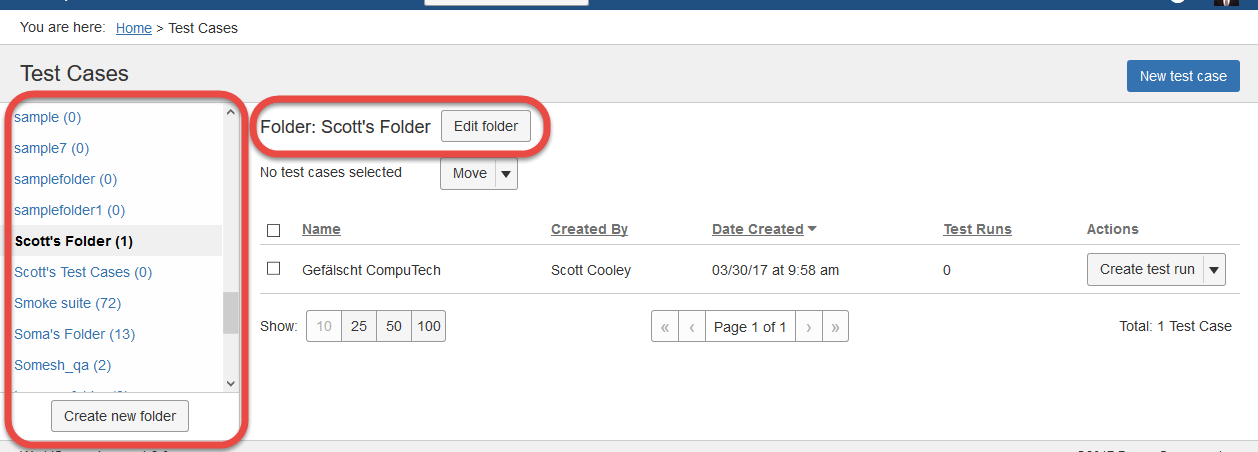
axe Auditor でフォルダーに関連した次のタスクを実行できます。
フォルダーを作成する
フォルダーは単にテストケースを整理する方法です。デフォルトでは、テストケースは「すべて」と「私のテストケース」フィルターに含まれ、新しいテストケースを作成する際にフォルダーが指定されていないと、テストケース画面の左サイドバーの上部に表示されます。 プロジェクトリーダーが、ニーズに応じたカテゴリーのフォルダー命名規則を定めることが多いでしょう。フォルダーはいつでも名前を変更できます。
このトピックでは:
テストケース画面のボタンを使用する
将来または既存のテストケースを配置するために、新しいフォルダーを作成したい場合は、次の手順に従ってください。
新しいフォルダーを作成するには:
-
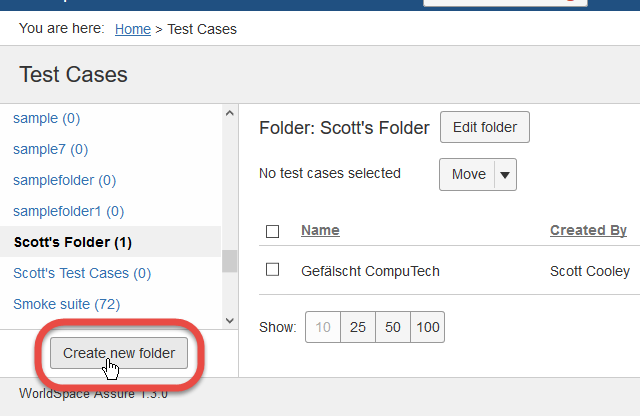
テストケース画面の左下のサイドバーから、新しいフォルダーを作成ボタンをクリックします。
-
新しいフォルダのポップアップウィンドウで、名前フィールドにフォルダ名を入力します。
-
保存ボタンをクリックします。
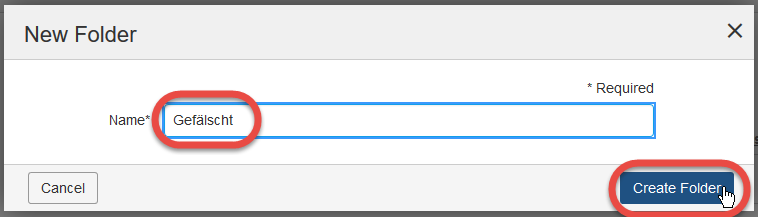
成功メッセージがテストケース画面の右上に一時的に表示され、作成したフォルダーが左サイドバーメニューに表示されます。
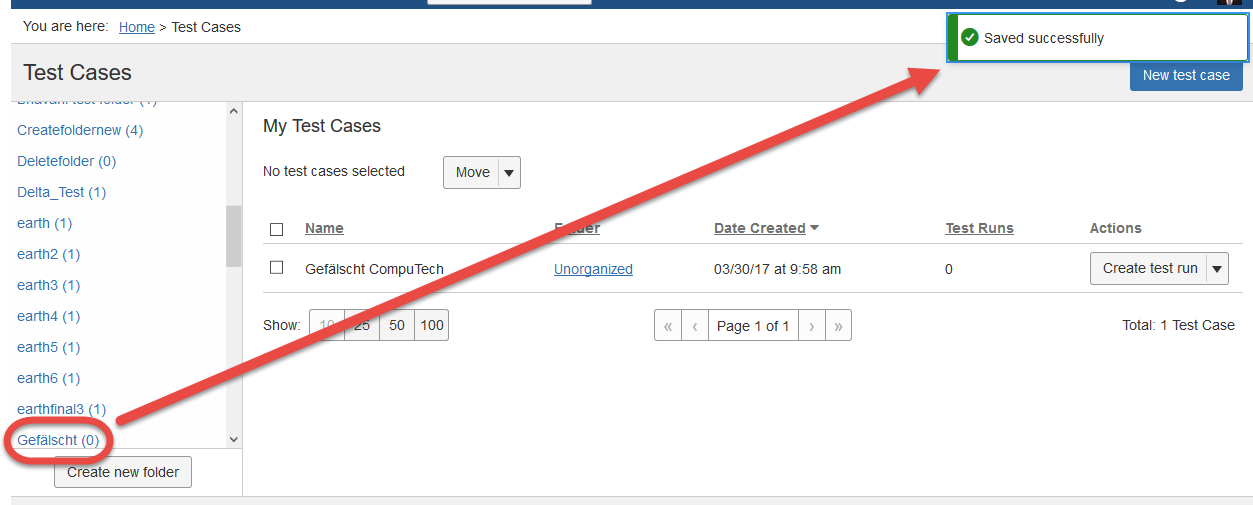
フォルダ名を左サイドバーから選択した後、フォルダ名を変更するか削除するには、フォルダ編集ボタンをクリックします。詳細は既存のフォルダー名の編集オプションをご覧ください。

移動しながら新規作成: テストケースを移動しながら「その場で」新しいフォルダを作成することもできます。テストケース画面の移動ボタンを使用して起動されるテストケース移動ダイアログボックスで既存のフォルダを選択する代わりに、新しいフォルダを選択するために名前を付け、説明し、新規フォルダを作成するリンクをクリックすることができます。詳細は新しいフォルダーへのテストケースの移動をご覧ください。
新しいテストケース作成時に詳細パネルのリンクを使用する
新しいテストケースを作成する過程で、適切に命名されたフォルダーがまだ存在しない場合、新しいフォルダーを作成することもできます。
新しいテストケースを作成中に「その場で」新しいフォルダーを作成するには:
-
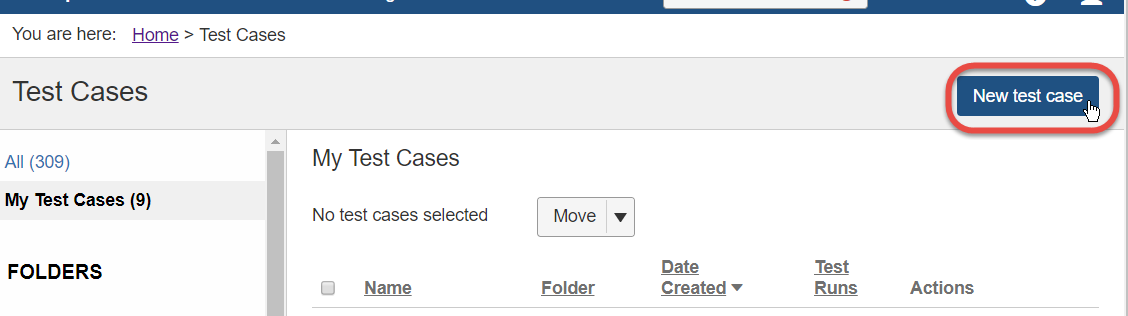
テストケース画面で新しいテストケースボタンをクリックします。
-
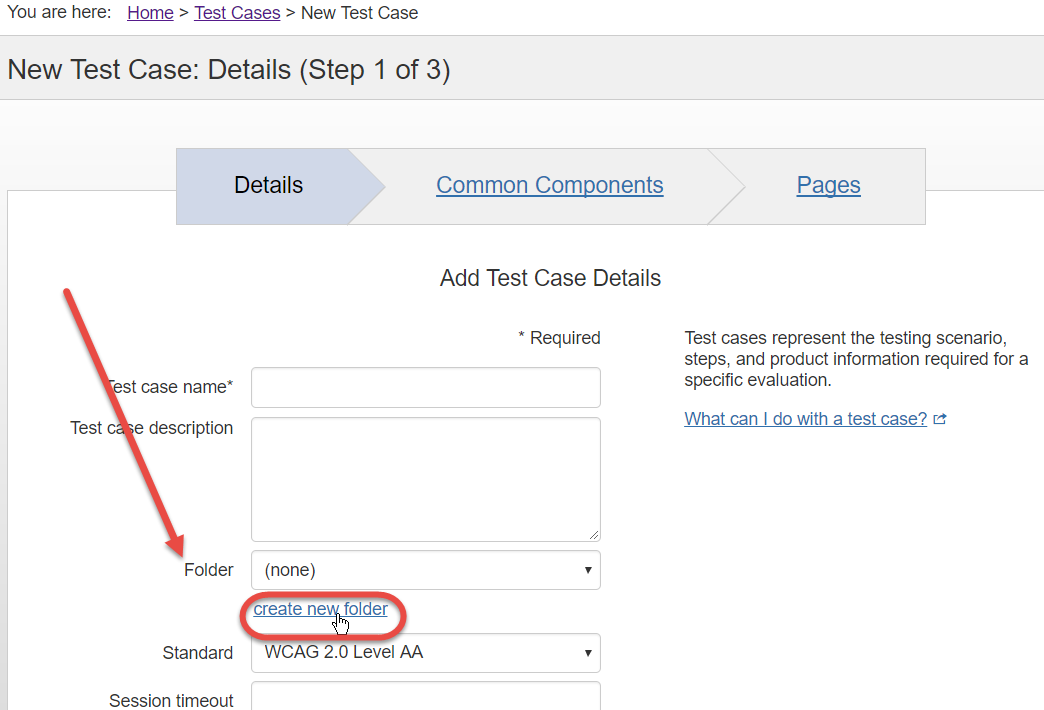
詳細パネルのフォルダドロップダウンメニューの下で、新しいフォルダーを作成リンクをクリックします。
-
新しいフォルダダイアログボックスで、対応するテキストフィールドに新しいフォルダの名前を入力し、保存ボタンをクリックします。
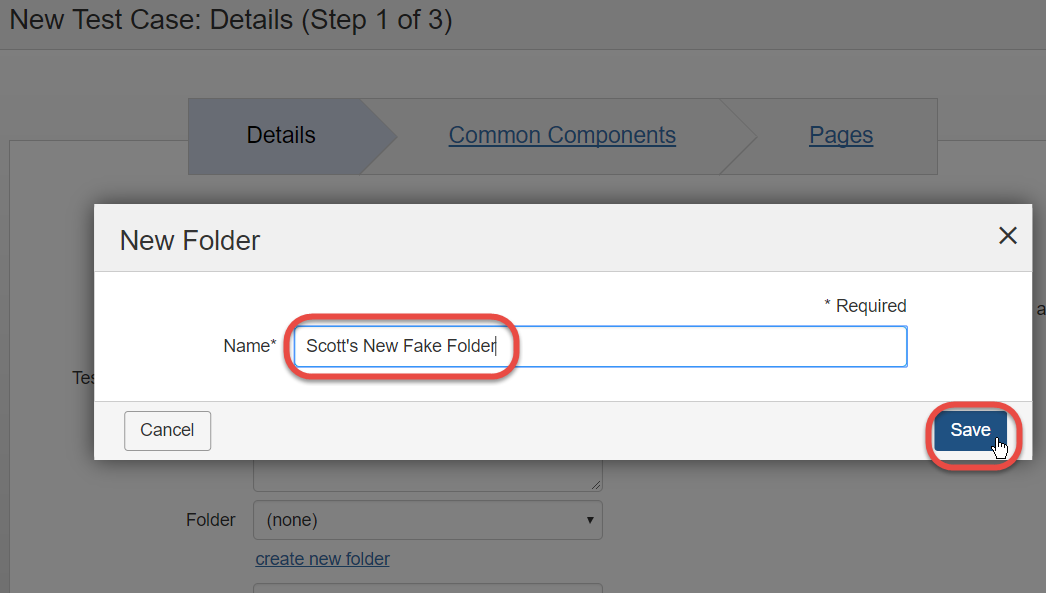
新しいフォルダーの名前は、フォルダーのドロップダウンメニューに表示されます。
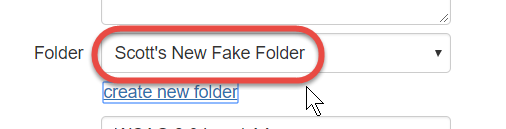
新しいテストケースの作成を進めます。完全な情報についてはテストケースの追加詳細をご覧ください。
フォルダーの編集
既存のフォルダーの名前または説明を変更したいときは、以下の操作を行います。
既存のフォルダーを編集するには:
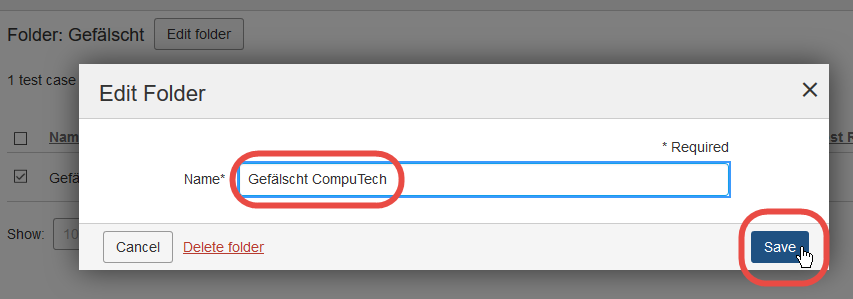
- テストケース画面の左サイドバーから、編集したいフォルダの右側にあるメニューアイコンをクリックし、次にフォルダー編集リンクオプションをクリックします。
- 名前フィールドの内容を希望どおりに変更し、保存ボタンをクリックします。
フォルダーの削除
フォルダを削除するアクションは、そのフォルダ内のすべてのテストケースを「すべてのテストケース」フィルターに移動します。言い換えれば、フォルダ自体は削除されますが、中のテストケースは削除されません。削除するフォルダ内の各テストケースをアーカイブしたい場合は、テストケースのアーカイブを参照してください。
フォルダーを削除するには:
-
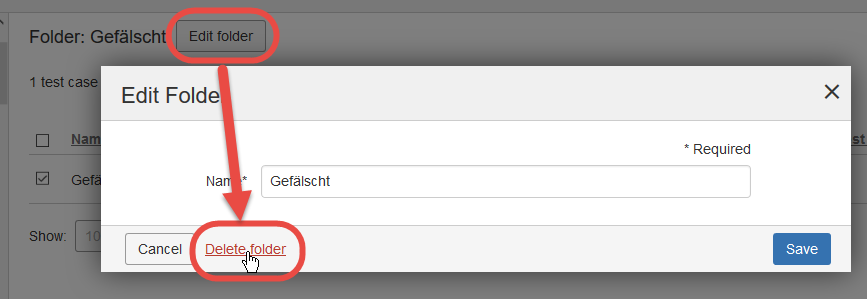
テストケース画面の左サイドバーでフォルダー名をクリックし、次に右側のペインでフォルダ名の右側にあるフォルダー編集ボタンをクリックします。
-
フォルダ編集ダイアログボックスで、左下にあるフォルダー削除リンクをクリックします。
-
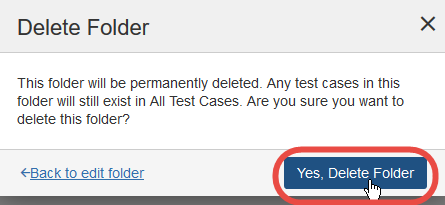
確認のために求められた場合は、フォルダーを削除しますかボタンをクリックします。