
問題の表示
Not for use with personal data
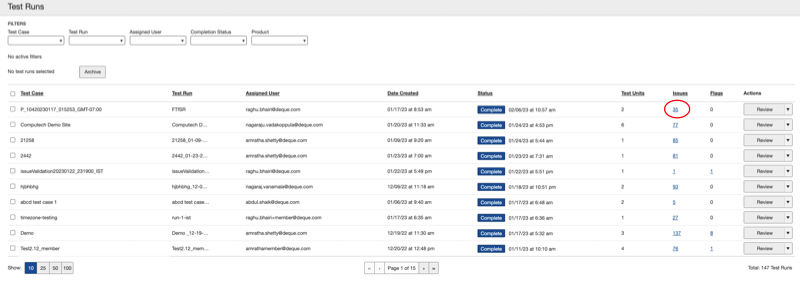
テスト実行画面から、課題列の#リンクをクリックして、記録された課題を確認することができます。
問題を表示するには:
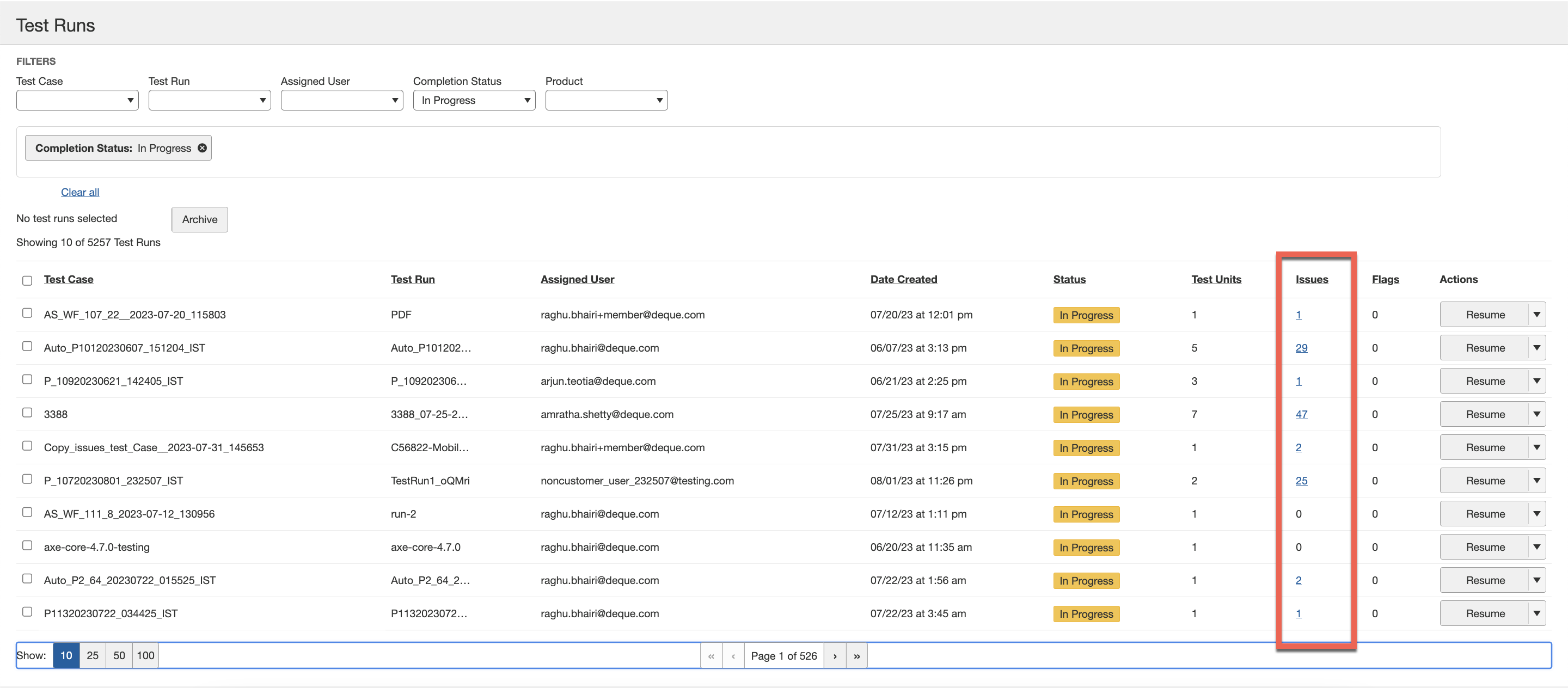
- テスト実行画面で、確認したいテスト実行の行の課題列内の#リンクをクリックします。
 選択したテスト実行のすべての記録された課題を表示する「
<Test Case Name>の課題」画面が表示されます。 - 「<テストケース名>の課題」画面で、ID列の課題IDリンクをクリックして、個別の課題に関連するすべての詳細を「課題表示」画面で表示します(ここから課題を編集するためのボタンもクリックできます)。
 「テストケース:
 <Test Case Name>の課題表示<#>」画面が表示され、記録された個別の課題に関連するすべての詳細と、「課題を編集」、「URLを送る」、「強調表示」の便利なボタンが表示されます。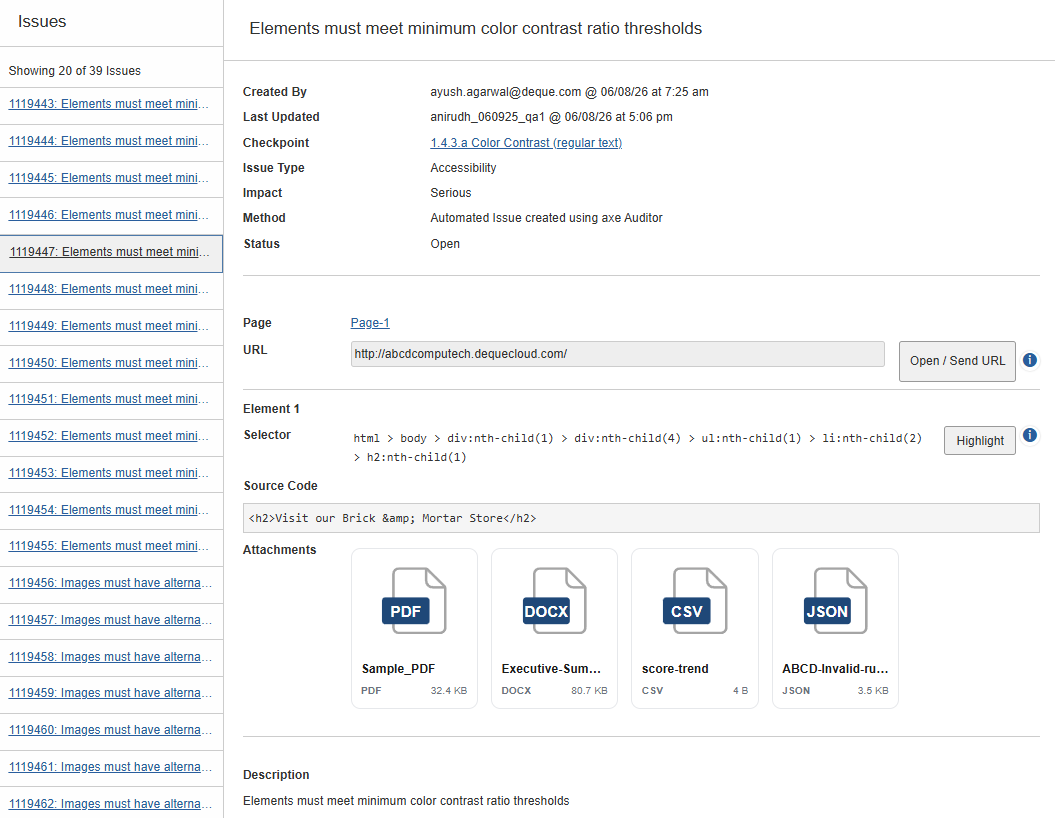
ページネーション: 課題リストセクションで利用可能な値から選択すると、特定の課題数を確認できます。
一度選択されると、これらのページネーション値はページをまたがって保持され、ホームページやテスト実行、テストケースなどの複数ページのコンテンツを閲覧する際に、一貫したページネーション状態を維持するのに役立ちます。これにより、ページネーションの設定を失うことなく、簡単にコンテンツをナビゲートできます。
別のパス: 「進行中」または「完了」ステータスのテスト実行については、テスト実行画面でアクション列にある関連ボタン(それぞれ再開またはレビュー)をクリックしてから、テスト実行概要画面の上部にある# 登録された問題リンクをクリックすることで、「○○の課題」画面でそれらに関連する課題も表示できます。
「○○の課題」または「課題表示」画面での課題情報の解釈およびアクションオプションの詳細については、問題を参照してください。