問題の追加(チェックポイント固有)
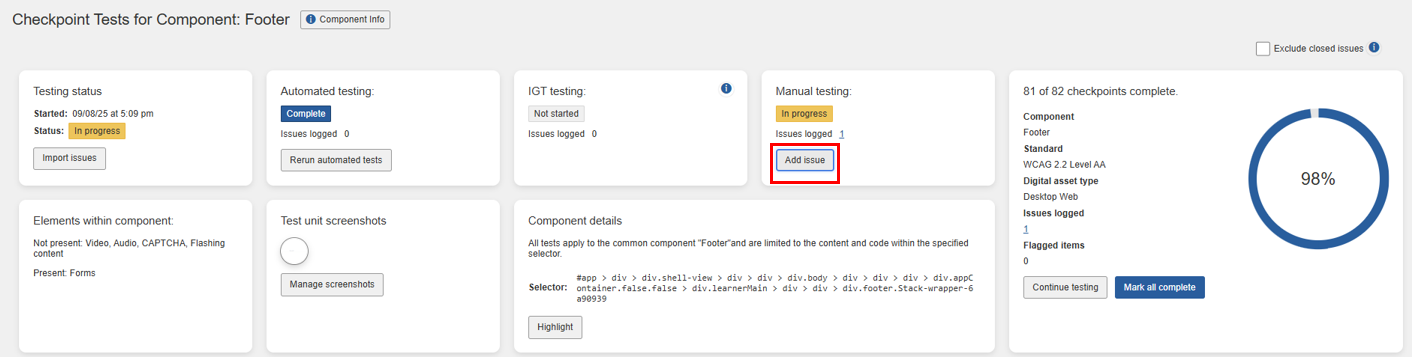
手動テスト中に特定されたアクセシビリティの問題を個別のチェックポイント画面に追加するには、問題追加ボタンを使用します。これにより、新しい問題追加ダイアログボックスのチェックポイントフィールドとして、現在アクセスしている画面が自動的に選択され、問題をチェックポイントに関連付けることができます。
注: 問題を追加できるaxe Auditorの画面は2種類あります。 問題は、チェックポイントテスト画面のテストステータスセクションから チェックポイントフィールドにリストから選択したチェックポイントを入力して [新しい問題を追加]フォームで追加することもできます。
問題を追加するには:
個別のチェックポイント画面(例: アクティブ画像のテキスト代替 1.1.1.a)で、画面見出しの直下にある問題追加ボタンをクリックします。
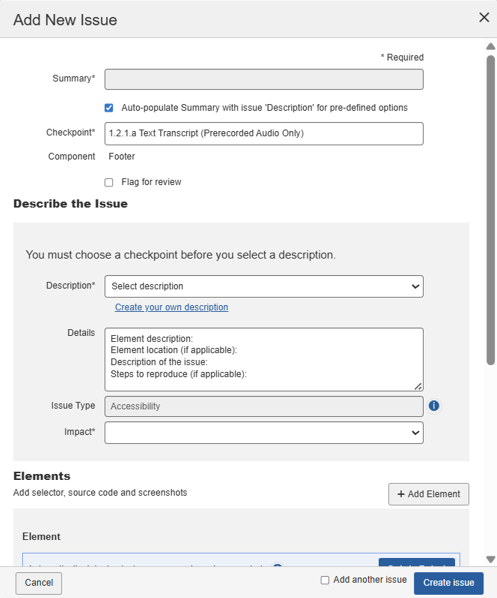
新しい問題追加ダイアログボックス(ポップアップウィンドウ)が前面に表示され、複数の入力と選択フォームフィールド、および保存ボタンが含まれています。
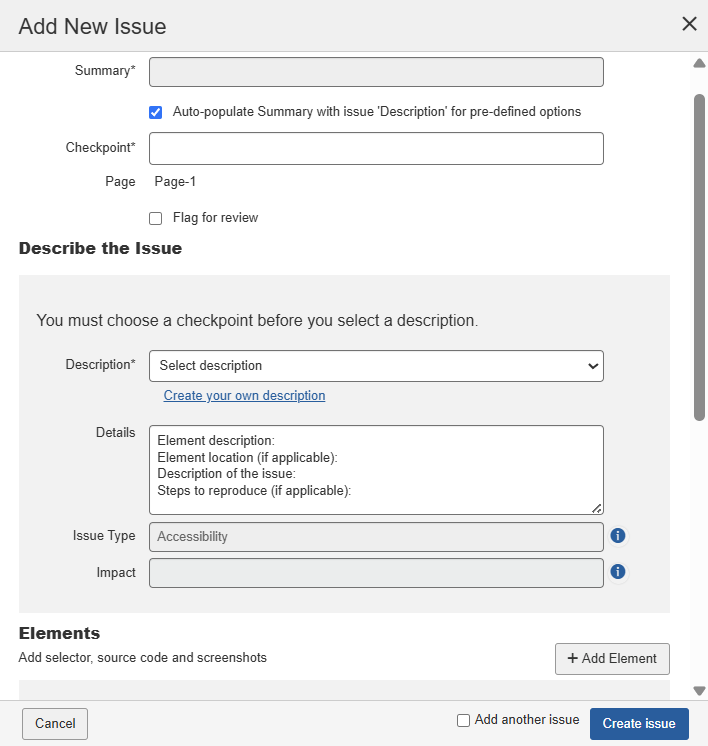
新しい問題を追加ダイアログボックスで、概要フィールドに問題の内容を簡単に要約したテキストを入力します。このフィールドは、[説明を要約として使用]チェックボックスが選択されている場合は入力不可です。
- 概要を下のフィールドに記載された説明と同じにしたい場合は、「説明を概要として使用」チェックボックスを選択します。これはデフォルトで選択されています。問題の概要に基づいて報告された問題を集約する際に役立ちます。
チェックポイントフィールドで下矢印をクリックし、現在アクセスしているチェックポイントと異なる場合は、リストから適用可能なチェックポイントを選択します(デフォルトでは、このフィールドに自動的に選択されて入力されます)。
レビュー用にフラグ: レビューが必要と判断された場合、この項目を自動的にフラグするためにこのチェックボックスを選択します。
注: これにより、フィールドの下にフラグの理由テキストボックスが表示され、レビューのためにフラグされた理由を入力できます。
新しい問題追加ダイアログボックスフォームのフィールドを必要に応じて入力してください。以下の情報は一般的なガイダンスとして使用できます:
説明: 「自分の説明を作成」がデフォルトで選択されています。 チェックポイントフィールドでの選択に基づき、リストが関連する問題の項目で自動的に埋められます。一番適切なオプションを選択してください。
- 以前に「説明を概要として使用」チェックボックスを選択している場合、概要フィールドには説明フィールドと同じ内容が自動的に入力されます。
詳細: これは自由形式のテキスト入力フィールドで、説明フィールドには含まれていない追加情報を記録するために自由に使用できます。 例えば、修正アドバイスなどを含めることができます。
問題の種類: 選択を行う前に次の説明を参照してください:
- アクセシビリティ:問題は障害者ユーザーがサイトのコンテンツまたは機能にアクセスする能力に影響を与えます。チェックポイントテストに失敗します。
- ベストプラクティス:問題は障害者ユーザーがサイトのコンテンツまたは機能にアクセスする能力に影響を与えますが、チェックポイントテストには失敗しません。これは違反とは見なされません。
- ユーザーエージェント:問題はページのコンテンツそのものではなく、ページとのユーザーエージェントの相互作用の結果です。
- 機能性:問題はページの機能に関する問題ですので、機能的欠陥と見なされるべきです。
- ユーザビリティ:問題はすべてのユーザーがサイトのコンテンツまたは機能にアクセスする能力に影響を与えます。
影響フィールドで下矢印をクリックし、リストから適用可能な影響レベルを選択します。
注記: 問題の重大度レベルを選択するための影響ドロップダウンフィールドは、管理ユーザーが管理者設定ページで手動での重要度(インパクト)変更を無効化オプションを無効にした場合にはアクセスできません。
例外: ユーザーがカスタムの問題説明を追加することを選択した場合、影響フィールドが自動的に有効になり、カスタムの問題に適切な重大度を割り当てることができます。
注記: クリティカルがデフォルトで選択されています。選択を行う前に次の説明を参照してください:
- ブロッカー: これは障害者にとって壊滅的な障害を引き起こします。これらの問題は、基本的な機能やコンテンツへのアクセスを完全に妨げ、回避策はありません。このタイプの問題は組織を高いリスクにさらします。最優先で修正し、できるだけ早くホットフィックスとして展開すべきです。極めて稀である必要があります。
- クリティカル: この問題は、障害者に対してコンテンツがブロックされる結果を引き起こします。解決策が実施されるまで、コンテンツは完全にアクセスできません。これにより、組織は法律的な行動を起こされるリスクが高まります。修正は最優先事項とすべきです。
- 深刻: この問題は、障害者に対して深刻な障害を引き起こします。解決策が実施されるまで、一部のコンテンツはアクセスできません。これにより、組織は法律的な行動を起こされるリスクがあります。支援技術を利用するユーザーは、コンテンツにアクセスしようとする際に大きなフラストレーションを感じることでしょう。修正は優先事項とすべきです。
- 中程度: この問題は、障害者にとっていくつかの障害を引き起こしますが、基本的な要素やコンテンツへのアクセスは妨げません。これにより、組織は法律的な行動を起こされるリスクがあります。この違反は、ページが完全に準拠するために解決されるべきです。
- 軽微: これは、中程度の問題よりもユーザーへの影響が少ないと考えられます。ページが完全に準拠するために、この問題は最終的な段階で解決することができます。
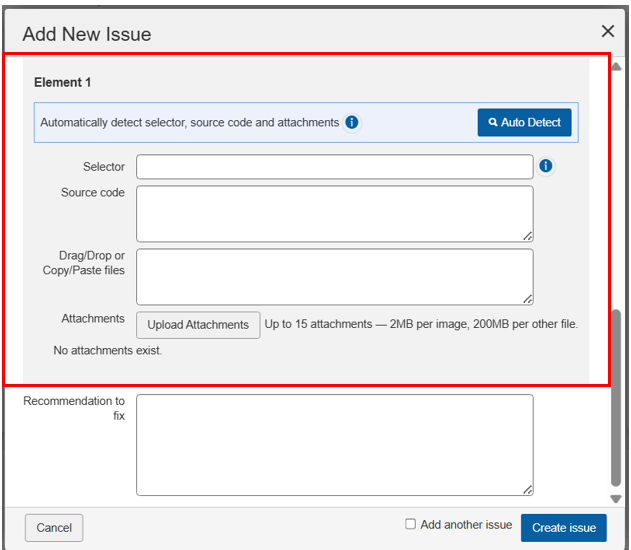
要素セクションで、以下の詳細を記入します:
-
+ 要素を追加**+ 要素追加ボタン**を使用して、問題に複数の要素を追加できます。各問題には最大3つの要素を追加できます。
-
自動検出要素のセレクター、ソースコード、およびスクリーンショットを自動で検出するために、[自動検出]ボタンを使用します。このボタンをクリックすると、同じブラウザでURLが新しいタブで開きます。新しいタブで、自動的に要素として含めたい要素を選択します。 また、これらの詳細を手動で追加することもできます。
-
セレクタページ上の要素に付けられたCSSセレクター名を入力します。これを使用してその要素を対象とすることができます。シンプルなセレクター(クラス、IDなど)またはセレクターパスを使用できます。
CSS IDを使用する場合、IDを#で始めることを確認してください。CSSクラス名の場合、ピリオドまたはフルストップ(.)で始めてください。例: #myidnameまたは.myclassname。詳細については、CSSセレクタプロセスを参照してください。 -
ソースコード: テスト対象のページから必要に応じて関連するソースコードを貼り付けます。
-
ドラッグ/ドロップまたはコピー/ペーストファイル:クリップボードメモリからスクリーンショットをコピー&ペーストするか、システムからスクリーンショットをドラッグ&ドロップしてここに問題として追加できます。
-
添付ファイルのアップロード: 添付ファイルのアップロードボタンをクリックし、目的の添付ファイルを参照してから開くをクリックします。次のファイルタイプがサポートされています: サポートされているファイルタイプは以下のとおりです:
- 画像: JPEG, PNG, GIF — 2 MB
- ビデオ: MP4, WebM, MOV, AVI — 200 MB
- ドキュメント: PDF, Word (.doc, .docx) — 200 MB
- スプレッドシート: Excel (.xls, .xlsx), CSV — 200 MB
- MIME タイプ: JSON, XML, JavaScript — 200 MB
各問題には最大15個まで添付ファイルをアップロードできます。詳細については、課題への添付ファイルのアップロードを参照してください。
-
修正の推奨事項: この自由形式のテキスト入力フィールドに、希望の情報を入力して、説明フィールドに含まれていない追加情報を記録できます。修正アドバイスを含めることができます。もし[推奨手法フィールド]で選択した場合、これは自動的に画像の変更として代替テキストが入力されます。
別の課題を追加する ボックスにチェックを入れると、必要に応じて現在のものを保存すると同時に別の新しい問題追加ダイアログボックスフォームが表示されます。
課題を作成ボタンをクリックします。
新しい課題追加ダイアログボックスが閉じ、チェックポイント画面が更新され、課題が記録されたことを確認するシステム応答メッセージが表示されます。「# 問題が記録されました。」というメッセージの下に、2つのリンクが表示されます。左のリンクテキストには、自動的に割り当てられた課題番号が表示され、その後に括弧内に課題タイプが続きます。このリンクをクリックすると、既存フィールド値を修正できる「課題の編集」ダイアログボックスが表示されます。また、メッセージの右下には「削除」リンクが表示され、必要に応じて課題の削除を確認するよう促されます。
課題を削除するには:
- 削除したい問題を、その関連リンクをクリックしてシステムの...または...エリアから編集します。詳細については、課題の編集を参照してください。
- 「編集する問題」<###> ダイアログボックスで、フッターエリア内の削除リンクをクリックします。
- はい、確かですボタンをクリックします(そうでない場合は、[問題編集に戻る]リンクをクリックします)。
「テスト実行名の課題」画面で複数の課題を同時に削除
全てを選択
課題テーブルの左上にある「すべての課題を選択」チェックボックスを使用するのは、現在アクセスされているテスト実行に限られます。このチェックボックスをチェックすることで選択される複数の課題は、現在アクセスされているテスト実行に追加されたものだけです。
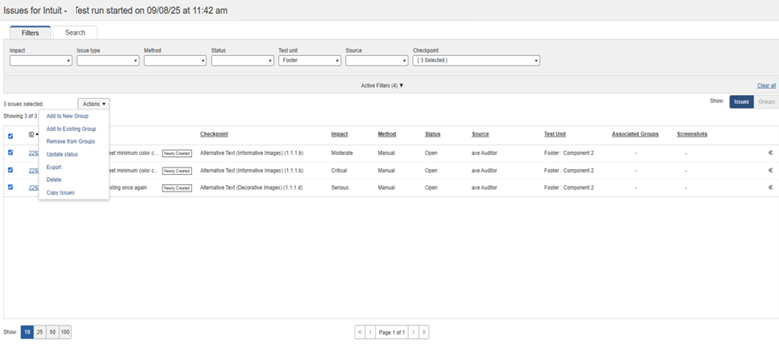
「...の問題」画面で、問題テーブルの左側にあるチェックボックスを目的の数だけ選択し、「エクスポート」ボタンラベルの右側にある下矢印をクリックし、ドロップダウンメニューの削除項目をクリックします。
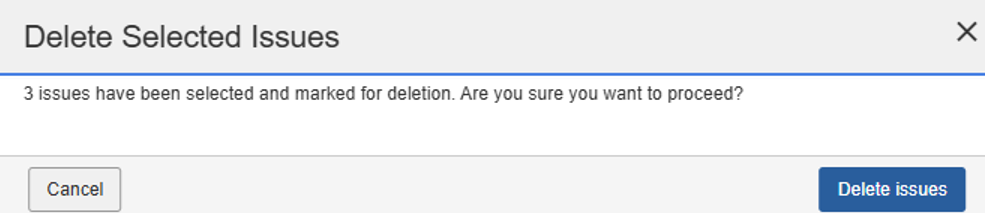
確認プロンプトのポップアップウィンドウで、課題を削除ボタンをクリックします(不明な場合はキャンセルします)。
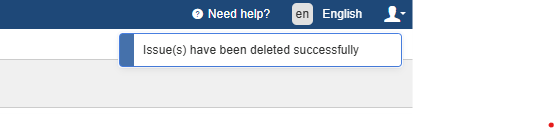
右上のシステム応答メッセージは、成功したことを通知します: