
進行中のテストランのページを編集する
Not for use with personal data
テストランが進行中の場合のみ、テストケース内の共通ページを編集できます。テストランが完了すると、ユーザーは情報を変更できなくなります。
ページ情報を編集するには、以下の手順に従ってください。
-
選択したページのチェックポイントテストページに移動します。これが進行中のテストランであることを確認してください。

-
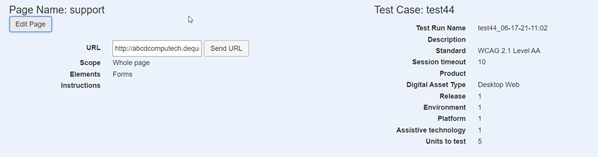
ページ情報ボタンを有効にして、ページ詳細セクションを表示します。
-
ページ編集ボタンを有効にします。
-
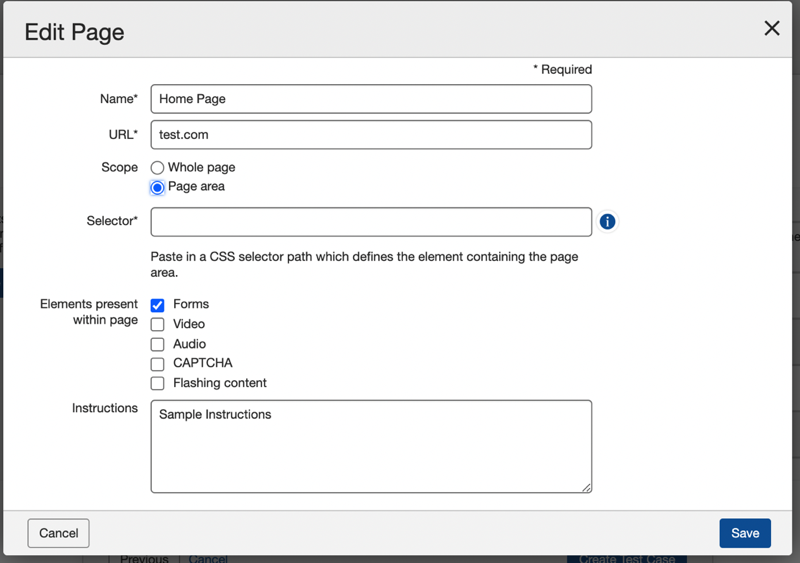
ページ編集ダイアログボックスで必要な変更を行います。
-
変更を保存します。
次の表は、左列にページ編集ダイアログボックスの各フィールドをリストし、右列に各フィールドの使用説明を載せています。
ページ編集ダイアログボックス - フィールドの使用説明
| フィールド | 使用説明 |
|---|---|
| 名前 | 名前を変更します。通常、これはページタイトルやアクセシビリティ適合を目的としてターゲットにする短いテキストとして特定するページの特定領域の名前です。 |
| URL | 完全修飾ドメイン名としてアクセシビリティテスト対象のページ、サイト、またはアプリケーションのURLを変更します。 |
| 範囲 | ページ全体 ラジオボタンオプションを変更してページ全体を対象にするか、ページエリア オプションを変更してページの一部のみを指定します。 |
| セレクタ | ページエリア オプションが選択されると、スコープフィールドの下にセレクタ フィールドが表示され、ページ領域を含む要素を定義するCSSセレクターパスを入力できます。詳細については、CSSセレクタプロセスを参照してください。 |
| ページ上の要素 | 該当するものをすべて確認します。チェックされているボックスのチェックを外して、必要に応じて選択を解除します。これにより、特定のタイプの要素と、それに関連するアクセシビリティルールおよびチェックポイントを対象にしたり無視したりして、テスト内容を制限できます。 |
| 指示 | ページをテストする前にテスターが理解するために重要な詳細なテキスト指示を入力してください(例:アクセスおよび/またはテスト対象のページ要素を公開するための具体的な情報)。注意:大きなフィールドスペースが必要なときは、テキストボックスの右下隅を選択して外側にドラッグします。 |