
ページの追加

テストケースを作成するには、少なくとも1ページを追加する必要があります。ページは、テストケース内でテストしたい個々のページまたは特定のページに特有のコンテンツを表します。完全なウェブページまたはページの一部(例:モーダル)である可能性があります。指定されたページ内に存在するテストケースで定義された共通コンポーネントは、そのページのテストの一部としてテストされません。現在の最低要件は1ページです。技術的には最大ページ数の制限はありませんが、効率を確保するために30ページを超えないことを推奨します。
この表は、左列に追加ページダイアログボックスの各フィールドを、右列に各フィールドの使用説明を一覧しています。
新規テストケース:ページ(ステップ3/3)画面 > ページ追加ダイアログボックス - フィールド使用説明
| フィールド | 使用説明 |
|---|---|
| 名前 | 必須。このフィールドには通常、ページタイトルか、アクセシビリティ適合性をターゲットにしている特定のページ領域の名前が入力されます。文字数の最大値は150文字です。 |
| URL | 必須。アクセシビリティテストを行うページ、サイト、またはアプリケーションの完全修飾ドメイン名として、URL(Uniform Resource Locator)を入力してください。 |
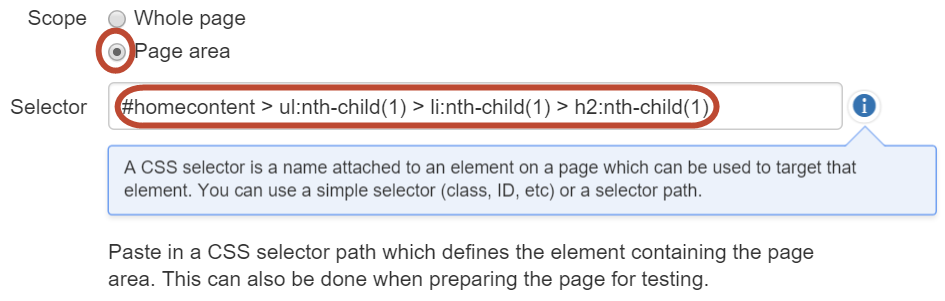
| スコープ | ページ全体を対象にするには全ページのラジオボタンオプションを選択し、ページの一部のみを指定するにはページ領域オプションを選択します。ページ領域オプションが選択されると、「Scope」フィールドの下にセレクターフィールドが表示され、適切なCSSセレクタを入力できます。これはクラスやIDのような単純なセレクタやセレクタパスであることが可能です。CSS IDを使用する場合は、IDを#で始めることを確認してください。CSSクラス名の場合は、ピリオドまたはフルストップ(.)で始めます。例:#myidname または .myclassname。詳細はCSSセレクタの処理を参照してください。 |
| ページ上の要素 | 該当するすべてにチェックを入れてください。チェックされたボックスのチェックを外すと、選択解除されます。フォームチェックボックスはデフォルトで選択されています。これにより、特定のタイプの要素とそれに関連するアクセシビリティルールやチェックポイントをターゲットまたは無視して、テスト内容を制限できます。 |
| 指示 | ページをテストする前に、テスターが理解しておくべき重要な詳細な指示を入力します(例:アクセスおよび/またはテスト対象のページ要素を露出するために必要な特定の情報)。注:テキストボックスの右下隅を選択してドラッグし、フィールドスペースを拡大できます。 |
始める前に: 本手順は、作成中の新しいテストケースにページを追加することを前提としていますが、既存のテストケースに新しいページを編集して追加する場合にも適用されます。新しいテストケースにページを追加したい場合は、まず新しいテストケースを作成するプロセスを開始する必要があります。詳細は新しいテストケースの作成を参照してください。 既存のテストケースにページを追加するには、「テストケース」ページで「アクション」列からテストケースを編集を選択します。詳細はテストケースの編集を参照してください。 「編集テストケース」フォーム(ダイアログボックス)は、新しいテストケースと同一ですが、すでにフィールドが入力されており、少なくとも1つのページが既に追加されています。
既存のページの操作:
「詳細」ページでCSVファイルのアップロード方法を使用して共通コンポーネントとページを一括インポートした場合、ページの右側に既存のページが表示されることがあります。ページを編集する方法については、ページの編集のトピックをお読みください。ページの順序を変更するには、ページの並び替えのトピックをお読みください。ページを削除するには、ページの削除のトピックをお読みください。
テストケースにページを追加する方法:
-
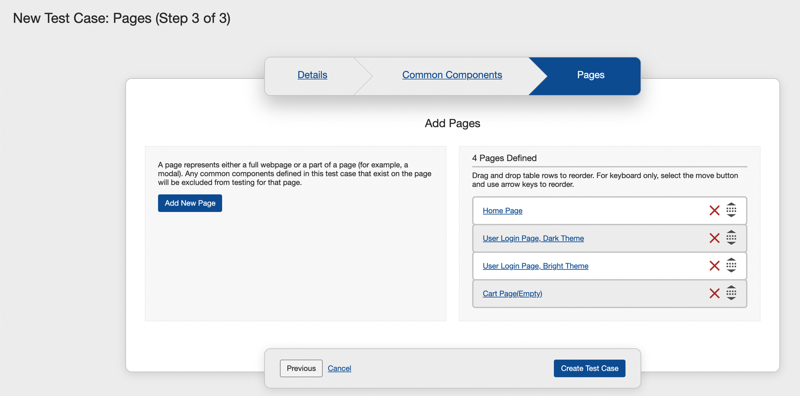
新しいテストケースページで、ページフィールドラベルの右にある Add page ボタンをアクティブにします。
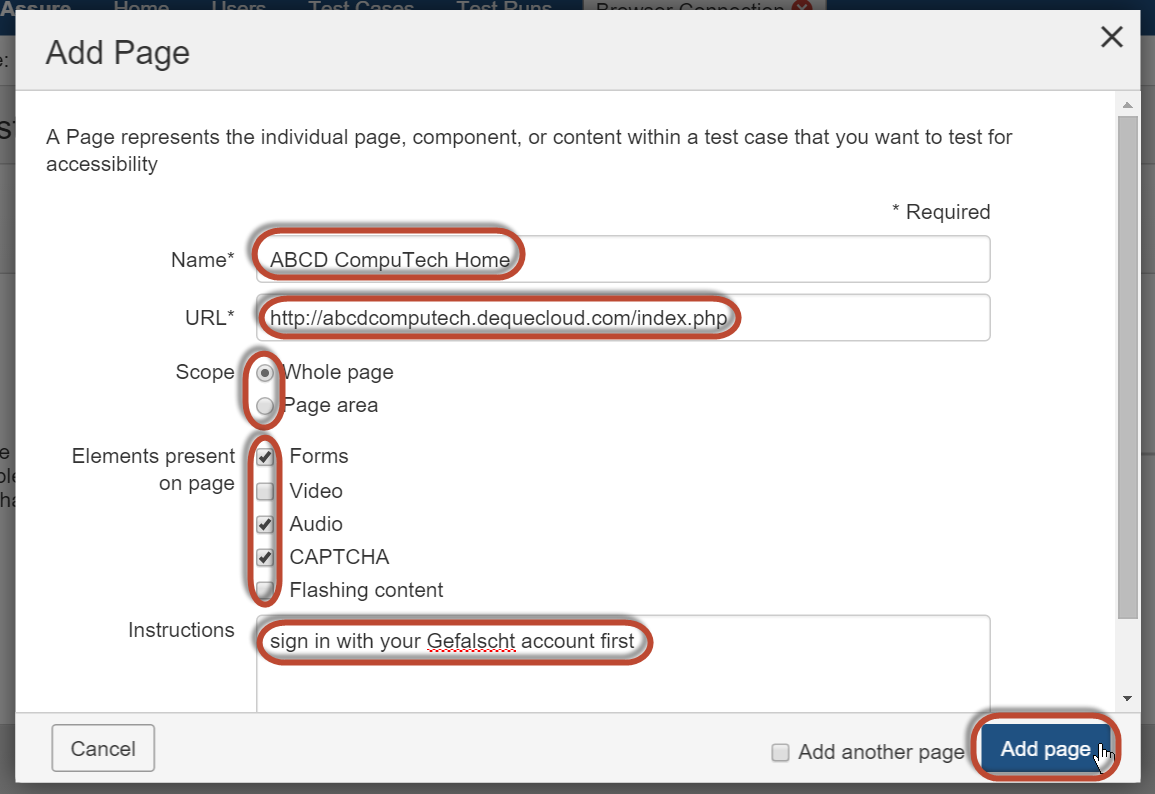
「ページ追加」ダイアログボックスが新しいウィンドウで表示され、「新しいテストケース」ページは背景に残ります。 - テストするページの名前を、 Name フィールドに入力(または貼り付け)します。
- ページのアドレス(統一資源位置指定子)を、 URL フィールドに入力(または貼り付け)します。 Note: このフィールドには、適切なプロトコルのプレフィックスがある有効なURLを入力する必要があります。
-
Scope フィールドで、 Whole page または Page area ラジオボタンオプションを選択します。
Page Area Note: Page area オプションが選択されると、 Selector フィールドはスコープフィールドの下に表示され、ページエリアを含む要素を定義するCSSセレクタパスを入力することができます。詳細については、 CSSセレクタの処理を参照してください。
-
オプションの Elements および Instructions フィールドを必要に応じて入力します。
- Element:にて、テストしたい要素(フォーム、ビデオ、オーディオ、CAPTCHA、および/またはフラッシュコンテンツ)にチェックを入れます。デフォルトでは、 Forms ボックスが選択されています。選択解除したい場合は、チェックされたボックスのチェックを外します。これらは、ページに存在する可能性のある要素を表しており、1つ以上の関連チェックポイントがある可能性があります。 Deselecting Means Not Applicable: 「ページ追加」ダイアログボックスの要素フィールドには、多くのページではあまり一般的でない要素を集中的に表す複数のチェックボックスがあります。これらのいずれかをチェックしないということは、axe Auditorがそのページの関連ルールを実行しないように指示し、関連するチェックポイントテストに「該当なし」結果を自動的に割り当てることを意味します。ここで最初に選択を行いますが、後でテストランが開始され、自動テストが「準備ページでの自動テスト」画面で開始されるときに、これらの選択に「その場で」変更を加えることが可能になります。
- Instructions フィールドに、テストするページ、コンポーネント、またはコンテンツに関連する指示文を入力します。テストするページにアクセスするために必要なログイン情報を記録するには、適切なフィールドです。ここで入力した指示は、「自動化および手動テストのためのページ準備」画面のステップ2フィールドに表示され、テストを開始する前に適切にページにアクセスするよう促されます。
-
Add Page ボタンをアクティブにします。
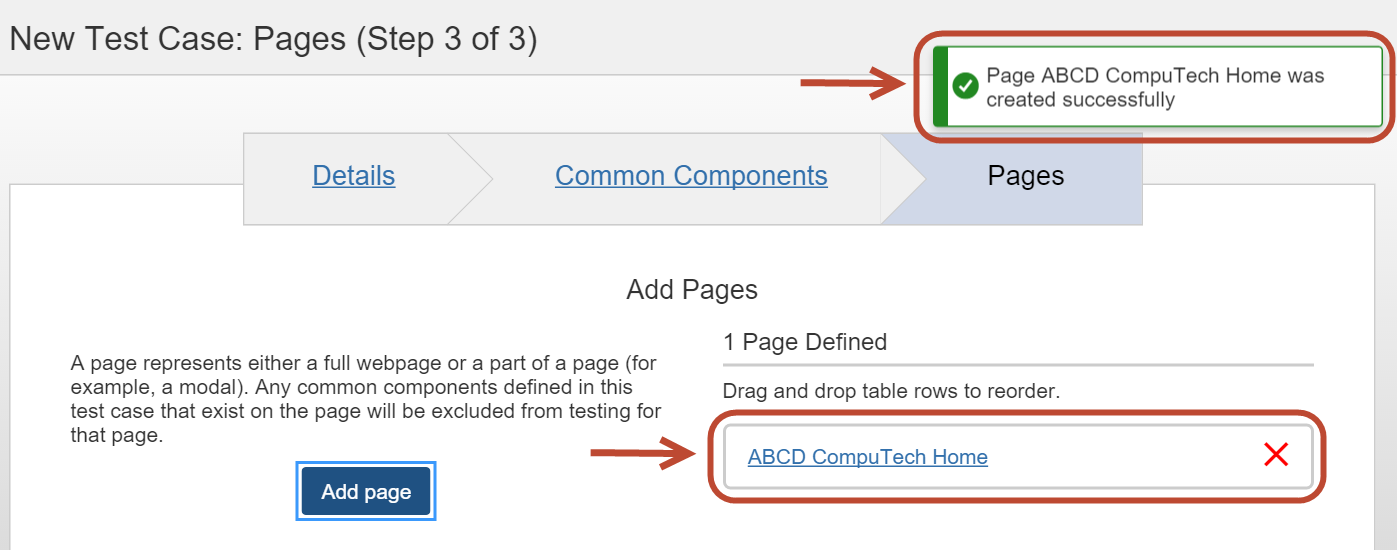
 追加後、「ページ追加」ダイアログボックスが閉じ、「新しいテストケース:ページ(3ステップ中のステップ3)」画面の右上に「ページが正常に作成されました」というメッセージが表示され、追加した各ページはページパネルの「定義済みページ」セクション内に「ページを編集する」ダイアログボックスでページを編集することができる Page Name link と、「ページを削除する」ための red X icon がそれぞれアイテムとして表示されます。
並び替えのメモ:この時点で、追加したページを異なる順序で表示したいと思うかもしれません。これは、各追加ページ行の右側にある上下矢印の付いた「ドラゴン」アイコン - 「つかむ」または「移動」ボタンを使用することで可能です。「ページ定義」セクションテーブルで行われます。詳細については、ページの並び替えを参照してください。
次のステップ:
テストケースを作成した後、論理的な次のステップはテストランを作成することであり、これはテストケース画面から開始できます。