
コンポーネント(またはページ)のチェックポイントテスト
コンポーネント: <Component Name> または ページ:<Page Name> のチェックポイントテスト画面は、単一のコンポーネントまたはページのテスト用の「ハブ」画面です。これは、特定のコンポーネントまたはページのアクセシビリティテストの現状を示すダッシュボードとして機能します。画面は次の情報セクションで構成されています: ページ情報のチェックポイント、クローズ済み問題を除外するチェックボックス、"すべてのチェックポイント"セクション(上部)、テスト状況、およびチェックポイントレビュー。
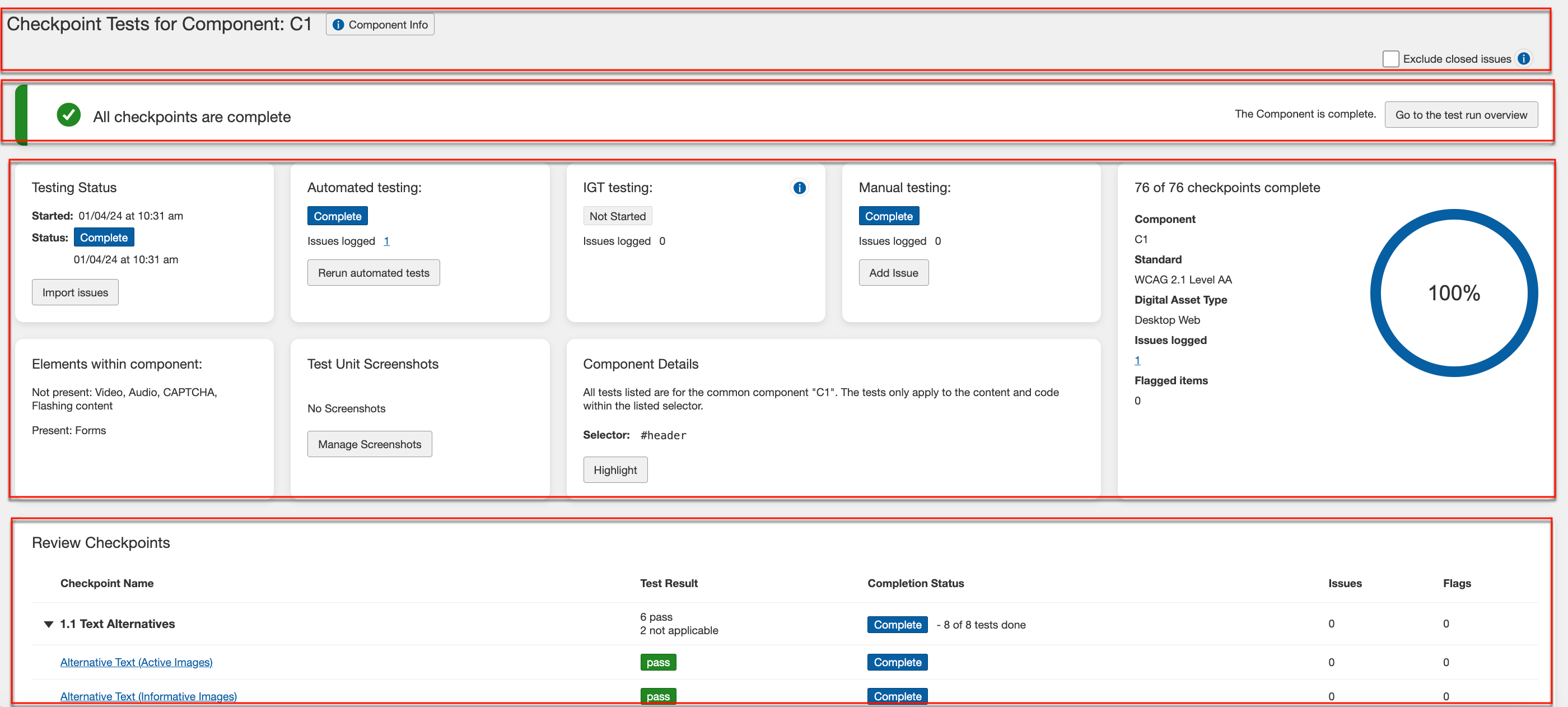
画面セクション: 上から下に表示されるように、この画面では以下の異なるセクションに分かれた情報が表示されます。
-
チェックポイント情報: 最初のセクションでは、チェックポイントまたはページ情報が含まれます。

-
クローズ済み問題を除外: このチェックボックスを選択すると、閉じた問題を、総問題数、自動化された問題、IGT問題、および手動の問題から除外します。
-
"すべてのチェックポイント"セクション(上部): このセクションでは、チェックポイントの全体的な状況が表示され、自動テストが完了していない場合に完了させるためのリンク、テストラン概要ページに移動するためのオプションが提供されます。
-
テスト状況セクション: このセクションには、以下の詳細が含まれています。
-
このセクションの最も右側には、全てのチェックポイントテストに関するページの統計情報が表示されます。チェックポイントの完了進捗バー、記録された問題やフラグ付き項目を見るためのリンク、テストを続行するためのボタン、全てを完了としてマークするためのリンクがあります。
-
このセクションの上部行には、テストステータス、および自動化、IGT、手動のステータスと記録された問題のリンクが表示されます。また、自動化テストは提供されたリンクをクリックして「再実行」することができ、手動テストでは提供されたボタンを通じて問題を追加することができます。自動化、IGT、手動テストのインポートボタンを使用して問題をインポートすることも可能です。
-
このセクションの下部行は、以下の情報で構成されています:
-
ページ/コンポーネント内の要素: Add Pageダイアログでテスト対象として選択された要素が存在するかしないかが表示されます。
-
テストユニットのスクリーンショット: チェックポイントまたはページに添付されたスクリーンショットの数がここに表示されます。また、Manage Screenshotsボタンを使用してスクリーンショットを管理することもできます。
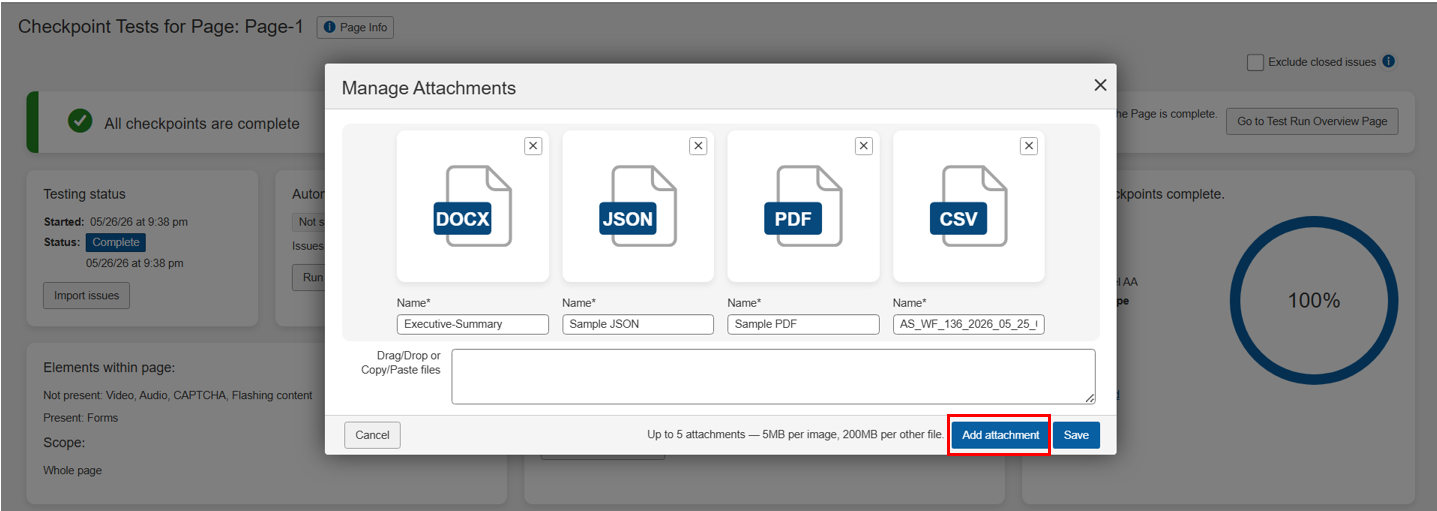
添付ファイル管理 ボタンを使用して、スクリーンショットやPDF、Word文書、Excelスプレッドシート、CSVファイル、ビデオなどのサポートファイルを問題に直接添付できるダイアログボックスを開きます。ファイルをコピー&ペースト、ドラッグ&ドロップ、またはシステムからのアップロードが可能です。1つの問題に最大10個の添付ファイルを追加できます。
サポートされているファイルタイプは以下の通りです:
- 画像: JPEG、PNG、GIF — 2 MB
- ビデオ: MP4、WebM、MOV、AVI — 200 MB
- ドキュメント: PDF、Word (.doc、.docx) — 200 MB
- スプレッドシート: Excel (.xls、.xlsx)、CSV — 200 MB
- MIMEタイプ: JSON、XML、JavaScript — 200 MB
- 共通コンポーネント または コンポーネントの詳細: ページのチェックポイントテスト画面を表示する際、テスト対象ページで共通のコンポーネントを検出するためのボタンが提供されます。コンポーネントのチェックポイントテスト画面を表示する場合、セクションは「コンポーネントの詳細」とラベル付けされ、テストブラウザでセレクターをハイライトするためのボタンとともに関連するセレクターが表示されます。
- ガイドツールテスト: 特定の要素(フォームに関連するものなど)をターゲットとするためのツールが提供され、それらのテスト状況が表示されます。これらはオプションと見なされます。
-
-
-
チェックポイントレビューセクション(下部): カテゴリサブセクションごとに拡張・折りたたみ可能なチェックポイントリンクがテスト結果の数と完了状態を表示し、ログに記録された問題とフラグ付き項目へのリンクが提供されます。