
自動テスト
Axe Auditorの自動テストプロセスは、テストを実行するページ用のテスト開始ボタンを使用するテスト実行概要画面から始まります。その後、システムはテストされるページを準備し、テストを開始します。自動化されたルールが実行され、結果として得られた問題がログに記録されます。しかし、自動テストをスキップするオプションを選択し、代わりに手動テストを準備して開始することもできます。
概要
開始する前に、以下を参照してください:
自動テストを開始するには:
-
自動および手動テストの準備画面で、URLを開く/送信ボタンをアクティブ化し、必要なページ アクセス指示に従います。
-
スクリーンショットをキャプチャ テスト実行中にスクリーンショットをキャプチャする場合は、このチェックボックスを選択してください。これはオプションです。
注意: アプリケーションは、「スクリーンショットキャプチャ中はタブを切り替えたり他の操作をしたりしないでください」という警告メッセージを表示します。
-
続行ボタンをクリックします。
-
テスト開始ボタンをクリックして進めます。 自動テスト進行中画面が表示されます。
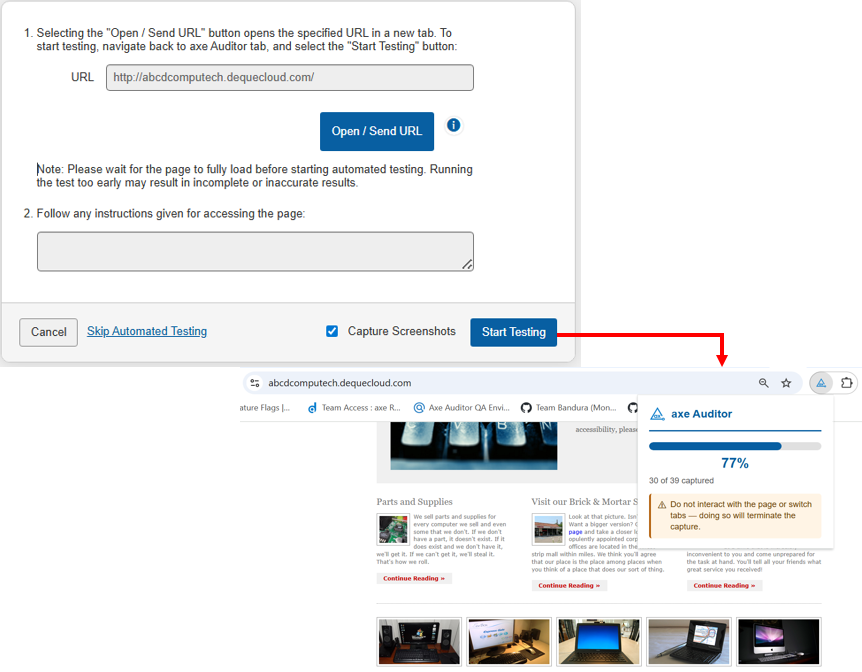
注意: テスト実行中に他のタブやウィンドウに切り替えると、テスト実行が一時停止され、"スクリーンショットキャプチャが中断されました。自動テストは終了しました。スキャンを再実行してください。"というメッセージが表示されます。
これにより自動テストが開始され、スピナーアイコンと進行中のメッセージが表示されます。
-
自動テストの画面が完了すると、自動テスト ページが表示され、テストで見つかった問題が示されます。自動テストを再実行するか、手動テストプロセスを開始できます。
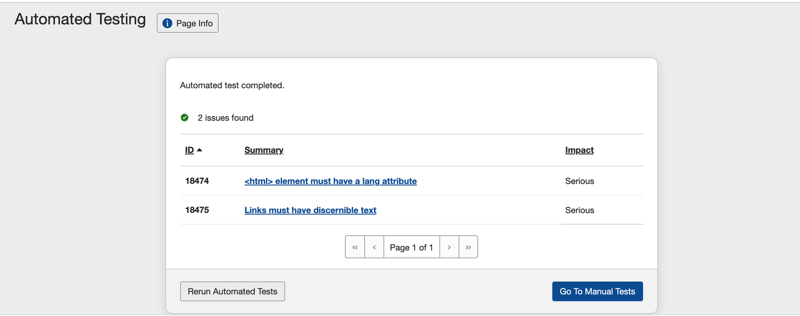
-
手動テストボタンをアクティブにすると、「ページのチェックポイント テスト: <ページ名> 」に移動し、自動テストのステータスが「完了」と表示され、 自動テストの問題を再実行するためのリンクが表示されます。
チェックポイント結果の再割り当て
手動テストが既に開始され、チェックポイントに手動テストの結果が割り当てられた 後でも、自動テストを開始できます。自動ルールテストの結果として、発見された問題により チェックポイントのテスト結果が無効になることがあります。自動テストの問題は、関連する 手動テストのチェックポイントに自動的に追加および関連付けられます。このような問題が 手動テストの結果が「合格」または「適用外」と割り当てられたチェックポイントに追加 されると、チェックポイントの結果を「結果なし」に再設定または再割り当て する必要があります。このような場合が発生するときに、その旨のメッセージが表示されます。
自動テストのスキップ
「コンポーネントを自動および手動テスト用に準備する」画面には、「自動テストのスキップ」リンクがあり、それをアクティブにすると「手動テストの準備(コンポーネントまたはページ)」画面に進みます。
自動テストのスキップリンクをアクティブにします。
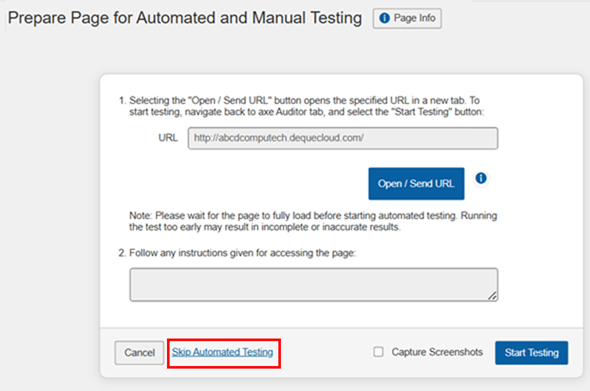
メッセージが表示され、「自動テストがスキップされました。自動テストは、チェックポイントテストページから後で実行できます。」と読みます。
手動テスト用のコンポーネントまたはページの準備を続行します。完全な指示については、手動テストを参照してください。
自動テスト結果
注意 - 問題が見つからなかった場合: 「このページ(またはコンポーネント)に対する自動化された問題は見つかりませんでした」という内容のメッセージが表示されます。
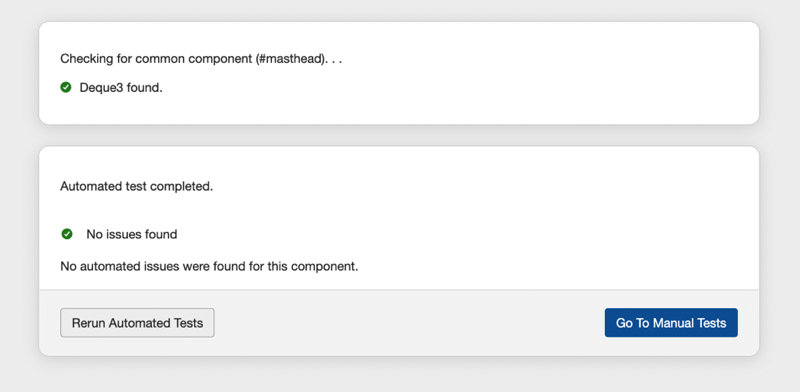
ダイアログボックスの下部には、「自動テストの再実行」または「手動テストへ」のいずれかを選択できるボタンがあります。
問題が見つかり、自動テストが完了した場合: 自動テスト結果画面へのアクセスは、自動テスト画面からのボタンをアクティブにすることで行います。自動テストが実行された後、自動テスト画面が更新され、発見された問題の数を示す完了メッセージが表示されます。また、手動テストに進むためのリンクと、「手動結果に移動する」ボタンも表示されます。
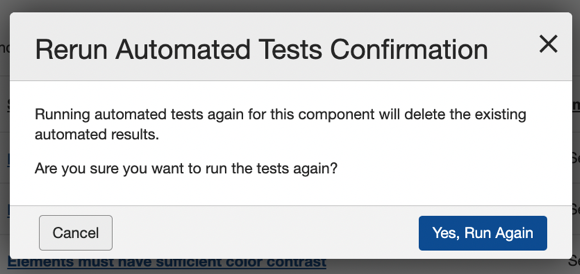
自動テストを再実行する際に: 自動テストを再実行するかどうかを確認する確認メッセージが表示されます。「はい、再実行」をアクティブにして自動テストを再実行します。
自動テストの再実行アクションは、テストを再実行する前に既存の自動テスト結果を削除します。
結果を表示するには:
-
自動テスト結果画面には、見つかった問題の数を示すシステム応答メッセージが表示されます。メッセージの下には、問題情報(ID、概要、影響)の3列の表が表示され、それに続いて、再実行またはページのチェックポイントテスト画面に移動して手動テストを開始するアクションオプションがあります。
-
各概要列のリンクを押すと、個別のチェックポイントテスト画面に移動し、その詳細を表示したり問題を編集したりできます。また、「手動テストへ移動」ボタンを押して、コンポーネントまたはページのテスト対象に関するチェックポイントテストのハブ画面に移動し、手動テストを行うこともできます。
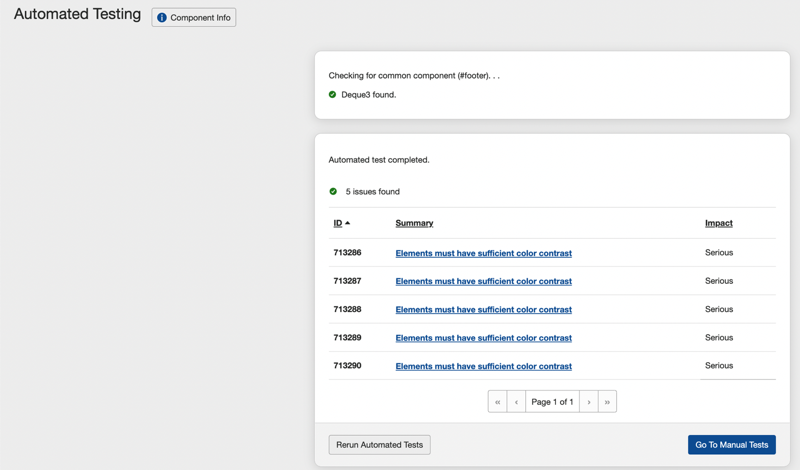
表示されている情報を解釈し、利用可能なアクションオプションを理解するために、次の説明を参照してください:
- テスト情報ボタン: テスト中のページのURLを表示するセクションを下に展開し、[Send URL]ボタンと、テストケースにページを追加する際に行われた選択と入力に基づいた情報のいくつかのフィールドを表示します。
- メッセージエリア: 表の上部セクションには、そのページで実行された自動テストの数と発見された問題の数を通知するメッセージが表示されます。
- 問題ID列: axe Auditorシステムで問題を一意に識別する自動的に割り当てられた番号が表示されます。
- 概要列リンク: 問題の簡潔で要約された説明(テキスト自体)を表示し、下線付きのリンクテキストをアクティブにして、問題の詳細を表示し、編集し、変更を保存するための「問題の編集」ダイアログボックスをポップアップさせます。
- 影響列: 発見された問題に関連するアクセシビリティの影響レベルを示すものとして、以下のいずれかが表示されます:Critical、Serious、Moderate、またはMinor。
- ページナビゲーションボタン: axe Auditor全体で表示されるほとんどの情報テーブルと同様に、問題テーブルはページング処理されており、「最初」、「戻る」、「次」、「最後」のボタンをアクティブにして表形式データのページのビューを制御できます。
- 自動テスト再実行リンク: これにより、システムがブラウザ接続を確認し、「自動および手動テスト準備画面」でURLを送信し、テストを開始するように促します。
- 手動テストへ移動ボタン: ページスクリーンのチェックポイントテストに移動し、そこでテストの状態、チェックポイントの確認、及び(手動)テストを続けることができます。詳細については、コンポーネントまたはページのチェックポイントテスト:
を参照してください。