
課題への添付ファイルのアップロード
課題への添付ファイルのアップロードは、シンプルな「ブラウズしてアップロード」プロセスを利用します。PDF、Word文書、Excelスプレッドシート、CSVファイル、ビデオを直接課題に添付できます。
サポートされているファイルの種類は次のとおりです:
- 画像:JPEG、PNG、GIF — 2 MB
- ビデオ:MP4、WebM、MOV、AVI — 200 MB
- ドキュメント:PDF、Word (.doc、.docx) — 200 MB
- スプレッドシート:Excel (.xls、.xlsx)、CSV — 200 MB
- MIMEタイプ:JSON、XML、JavaScript — 200 MB
1つの課題に最大15個の添付ファイルをアップロードできます。
添付ファイルのアップロード:
Auto Detect機能、ドラッグ/ドロップまたはコピー/貼り付け機能、システムから課題へのチェックポイントのために添付ファイルをアップロードする機能のいずれかを使用して添付ファイルをアップロードできます。
Auto Detect ボタンは、要素の添付ファイルを自動的に検出して追加するために使用します。Auto Detect ボタンをクリックすると、同じブラウザの新しいタブでURLが開きます。その新しいタブで、自動的に要素として追加したい要素を選択します。
複数の添付ファイルを手動で追加するには、次の2つの方法があります:
-
ドラッグ/ドロップまたはコピー/貼り付けファイル: クリップボードメモリから必要な添付ファイル(PDF、Word文書、Excelスプレッドシート、CSVファイル、ビデオ)をコピーして貼り付けるか、システムからこの問題に添付ファイルをドラッグ&ドロップすることができます。
-
添付ファイルのアップロード: 編集ダイアログで「添付ファイル」フィールドの左にある 添付ファイルをアップロード ボタンをクリックします。
-
ファイル管理ツールが備わったオープンダイアログボックスが表示され、ローカルまたはネットワークドライブからアップロードする添付ファイルを見つけて選択できます。
-
コンピュータから望ましい添付ファイルを探して選択します(たとえば、Chromeを使用して、ブラウズしてファイル名フィールドを埋め、Openボタンをアクティブにします)。
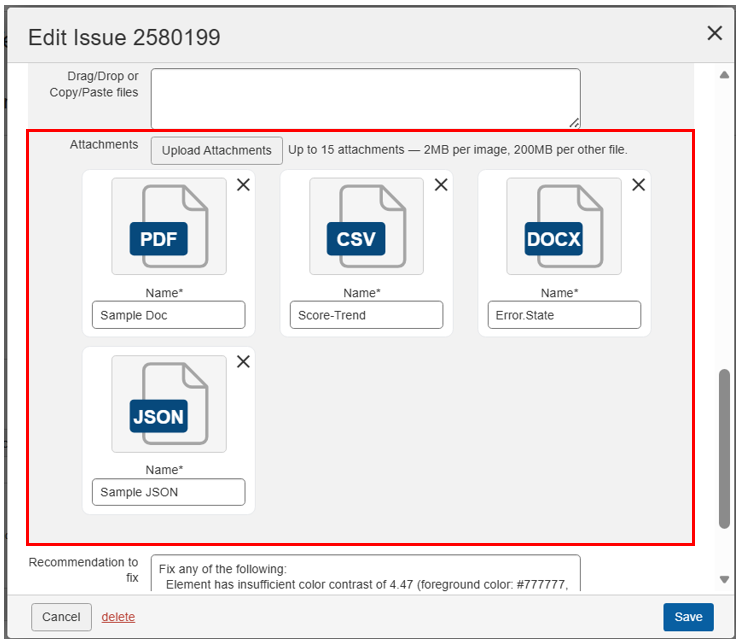
添付ファイルのサムネイルが添付フィールドの下に表示され(右上に削除用のXがあります)、ファイル名フィールドには自動的に添付ファイルの名前が表示されます。
-
保存 ボタンをクリックしてください。
追加/編集ポップアップウィンドウが閉じられ、
の問題の画面に戻ります。添付ファイルはその問題の記録の一部として残り(同じ問題を再編集する際も表示されます)。 -