テストケースの編集
Not for use with personal data
既存のテストケースを変更するには、次の手順に従ってください。すべての指示、画像、メモは、利便性を向上させるために単一の順序付きリスト内に適切にネストされています。
-
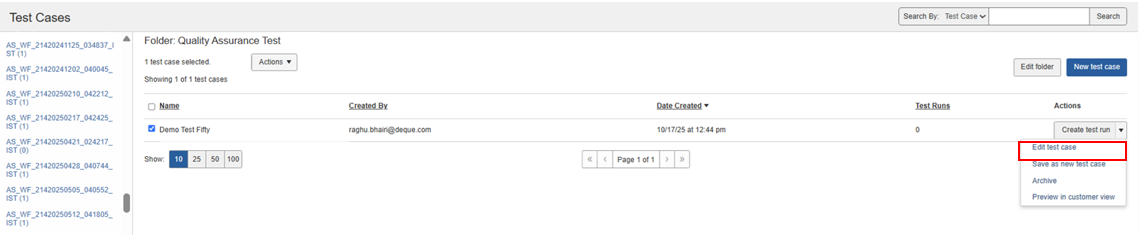
Test Cases ページで、編集したいテストケースの Actions ドロップダウンを展開し、 Edit test case をクリックします(または Edit test case を Actions テストランまたはホーム画面のテストラン表の列から選択します)。
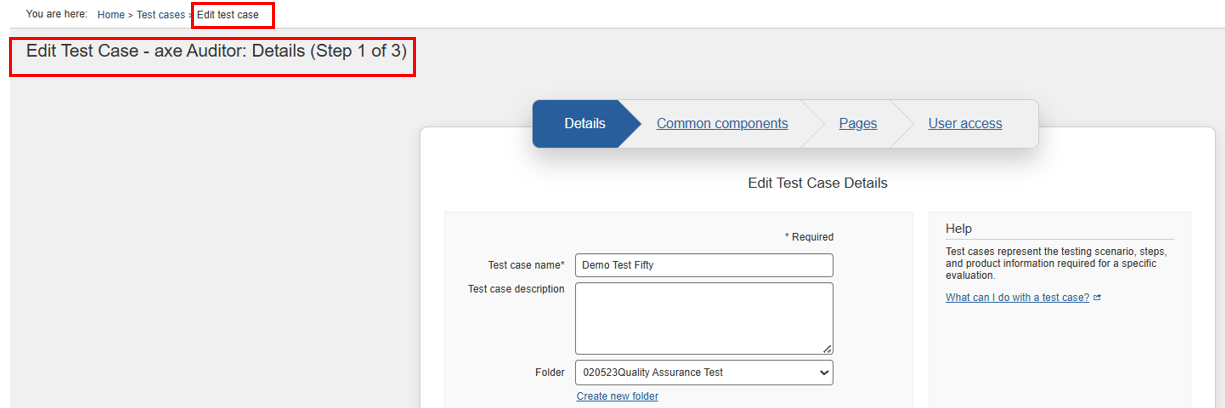
Edit Test Case: Details (Step 1 of 3) 画面が表示され、 Details パネルがデフォルトで表示されます。既存のフィールド値は、各パネルでテキスト入力やメニュー選択を変更することで編集できます。その後、ページのパネルで「テストケースを保存」ボタンをクリックして、行った編集を保存します。
-
テストケース編集画面で、変更したいステップをクリックして、必要に応じて各パネルに進み、既存の選択や入力を希望どおりに変更します(または tab link ボタンを使って次のパネルに進みます)。 Next 、次へボタンはパネルの下部にあるか、共通コンポーネントまたはページのタブリンクで編集後にパネルから離れることができることに注意してください。詳細パネルに戻っても、その編集は維持されます。ただし、ページパネルに移動して「テストケースを保存」ボタンをクリックしないと、これらの編集は有効になりません。詳細パネルでフィールドを編集する方法については、「
- To edit the details、パネルの下部にある「次へ」ボタン、または「共通コンポーネント」や「ページ」のタブリンクで、編集後にもそのパネルから離れることができることに注意してください。その後「詳細」パネルに戻ると、編集内容はそのまま残ります。ただし、その編集を有効にするには、「ページ」パネルに移動して「テストケースを保存」ボタンをクリックする必要があります。「詳細」パネル内のフィールドの編集について詳しくは、 テストケースの詳細を追加」を参照してください。
-
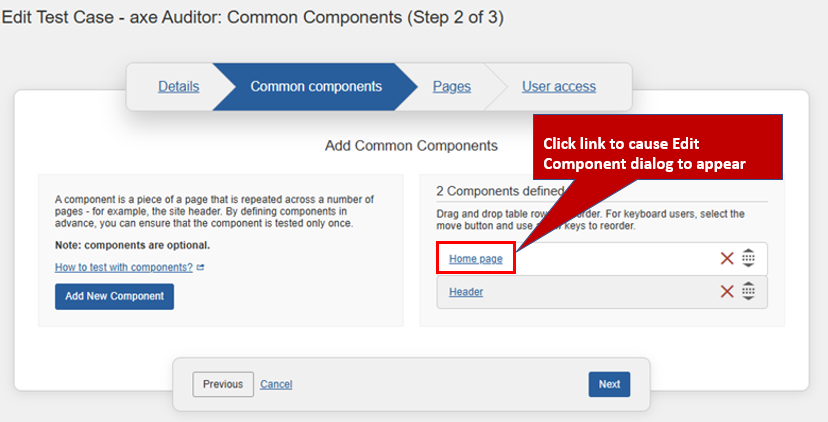
To edit a component、 Component 共通コンポーネントパネルのコンポーネント定義セクションテーブルで、行リンクをクリックします。これにより、編集コンポーネントダイアログボックスが表示され、フィールドを変更し、それらの変更を保存するために「編集コンポーネント」ボタンをクリックすることができます。編集コンポーネントダイアログボックスが閉じ、編集が成功したことを示す確認メッセージがテストケース編集画面の右上に表示されます。さらに、編集プロセスの一環として、コンポーネントを削除、並べ替える、または追加することもできます。詳細については「 共通コンポーネントの追加」を参照してください。
-
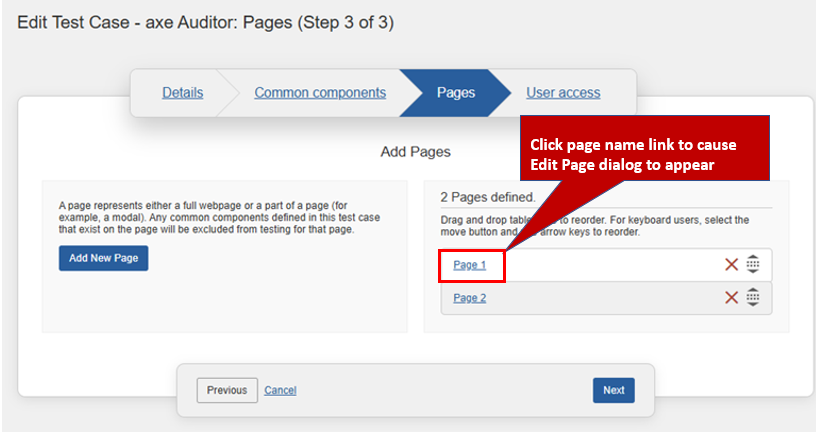
To edit a page、ページパネルのページ定義セクションテーブルで、ページ名の行リンクをクリックします。これにより、編集ページダイアログボックスが表示され、フィールドを変更し、その変更を保存するために「編集ページ」ボタンをクリックすることができます。編集ページダイアログボックスが閉じ、編集が成功したことを示す確認メッセージが右上に表示されます。さらに、編集プロセスの一環として、コンポーネントを削除、並べ替える、または追加することもできます。詳細については「 テストケースへのページの追加」を参照してください。
-
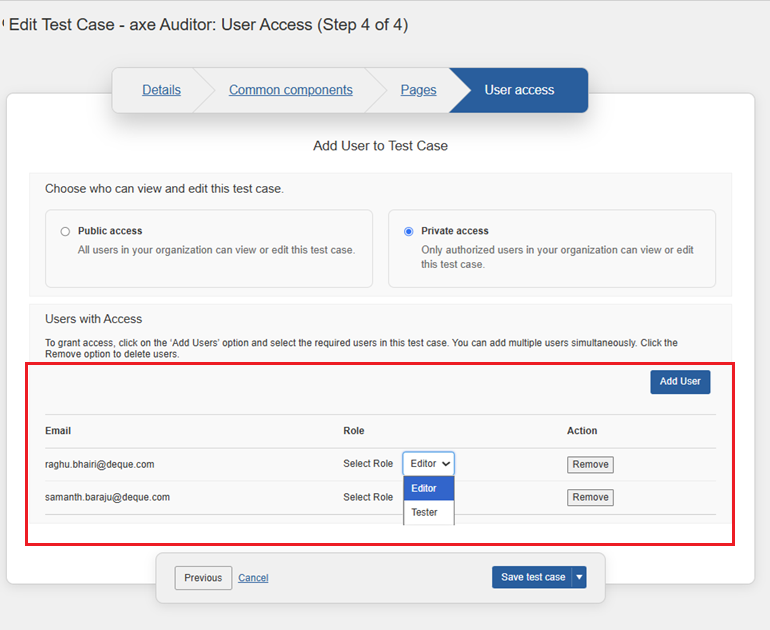
To edit existing user access、ユーザー追加セクションから、選択したテストケースのユーザーアクセスを変更します。利用可能なアクセスレベルは次の通りです:
- Public Access: テストケースを組織内のすべてのユーザーに利用可能にします。どのユーザーでも表示および編集できます。
- Private Access: 可視性と編集権限を認証されたユーザーのみに制限します。
- このオプションは、管理者が User Access Control オプションを Admin Settings ページで有効にした場合のみ、新しいテストケースページで利用可能です。これを有効にするには、 Admin Settings > Settings > User access control セクションで、 Enable/Disable Features を選択してください。 Save settings」を参照してください。
- プライベートアクセスを選択した場合、希望するユーザーの役割を変更してください。新しいユーザーを追加したり、既存のユーザーを削除したりできます。ユーザーアクセス制御とユーザーの追加方法についての詳細は「 ユーザーアクセス制御 」、「 ユーザーの追加とアクセス制御の提供」を参照してください。
-
任意の4つのパネルのフィールドに必要な変更を加えた後、ユーザーアクセスパネルに移動し、「 Save Test Case 」ボタンをクリックします。このボタンは、ユーザーアクセスパネルにのみ表示されます。
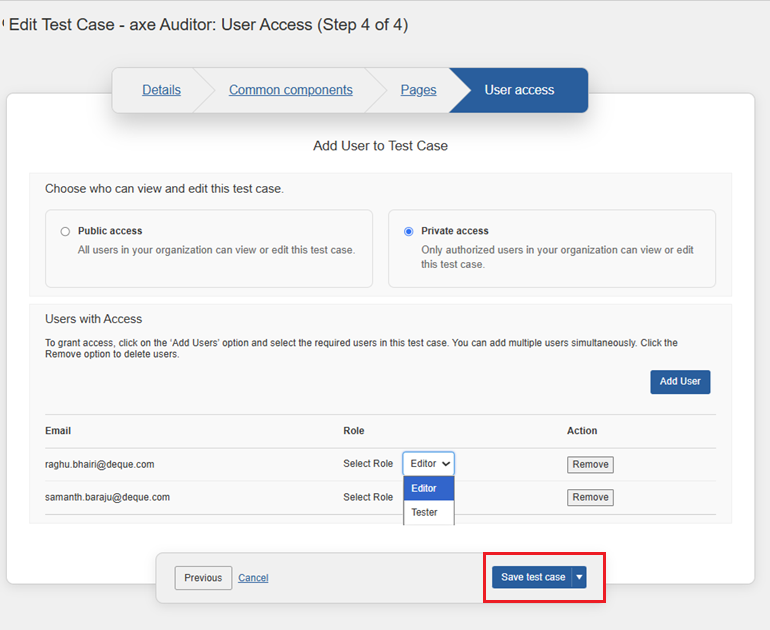
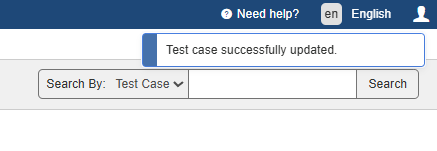
テストケース編集画面が閉じられ、テストケース画面が表示され、画面の右上に「テストケースが正常に更新されました」との更新成功メッセージが表示されます。