
個別チェックポイントテスト画面
各チェックポイントテストの個別画面は、手動テストを進めるためのガイドを提供し、テストするページを1つずつ確認します。 Dequeの専門的なメソッドと、各チェックポイントテスト画面に表示される関連コンテンツを参照することで、テストの結果の一貫性と正確性が向上します。どの個別チェックポイント画面を利用するにしても、すべての画面は本文エリアの左側と上部に便利なツールを提供します。
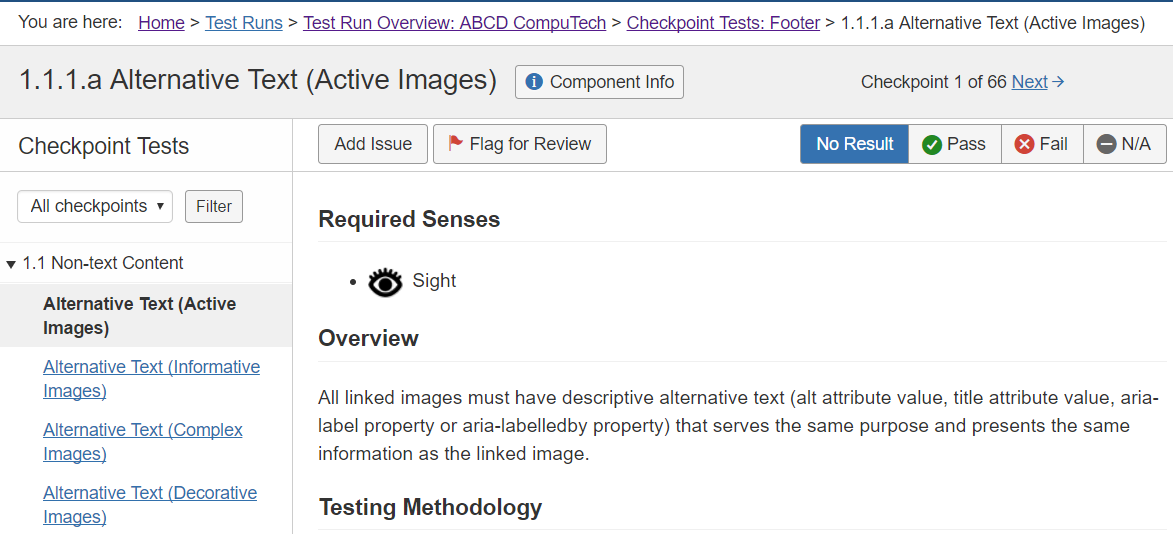
このページについて:
概要
できること: 固定された左サイドバーとトップツールバーを使用して、次のことができます:
- 各チェックポイントテストをナビゲートする
- ページ固有の問題を追加する
- 再評価のために項目をフラグする
- ページ固有の結果を割り当てる
Deque チェックポイントとは? 左サイドバーのメニューに沿った「カテゴリー」は、axe Auditor で個々のチェックポイントが整理される上に、公式の Web Content Accessibility Guidelines (WCAG) の成功基準 (SC) に基づいています。これらは World Wide Web Consortium (W3C) の Web Accessibility Initiative (WAI) が発表する一連のガイドラインの一部です。Deque チェックポイントは、アクセシビリティのテストにおいて、レビュー担当者が一貫した正確なテスト結果を出すのに役立つ、より明確な分類を提供するための方法として実績があります。
各チェックポイント画面の動的な本文エリアには、次の情報セクションが提供されます:
- テスト方法論
- 関連技術
- 例
- ベストプラクティス
- 影響を受ける障害
ページ情報の表示
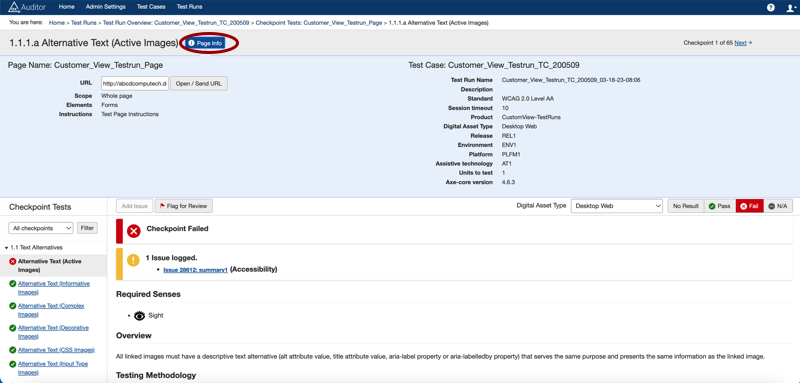
チェックポイントページを使用する際、テスト対象ページの詳細をすばやく思い出す必要がある場合があります。 クイックリファレンスの目的で、ページ情報ボタンを使用すると、テストページに関する主要情報を含む 拡大セクションがボタンの下に表示されます。その後、再度ボタンをクリックしてセクションを折りたたむことができ、 画面領域を確保できます。
テストするページの情報を表示:
- チェックポイント画面のヘディングテキストの右にある ページ情報 ボタンをクリックしてください。
チェックポイントテスト画面間のナビゲーション
個々のチェックポイント画面は、上部右にある前後のリンク、またはカテゴライズされフィルター可能な左サイドバーメニューを通じてナビゲートできます。
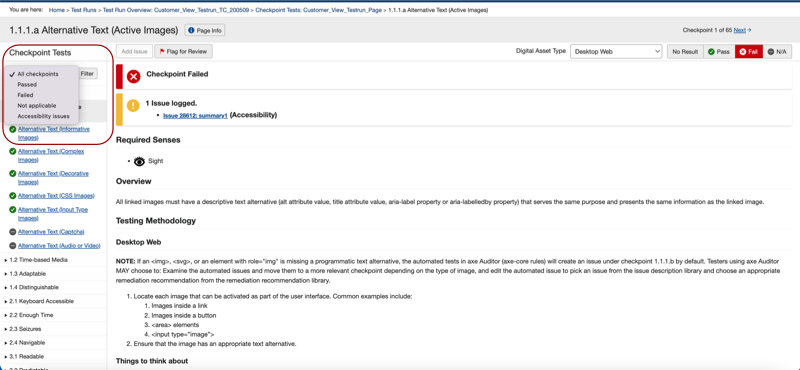
-
前後リンク(画面のトップ、右側): チェックポイント画面のどの場所でも常に同じ場所に位置し、各チェックポイントテストに順次アクセスするチェックポイントの総数。
-
成功基準カテゴリリンク(左サイドバーメニュー): 展開可能(下矢印)および折りたたみ可能(右矢印)のカテゴリー別メニューは、チェックポイントテストページの左側に常に表示されます。 リンクされたサブメニュー項目は、個々のチェックポイント画面を表示し、画面の右上の前後リンクとは異なり、前後にスキップすることができます。また、これらはメニュー上部のツールを使用してフィルタリングすることができます。
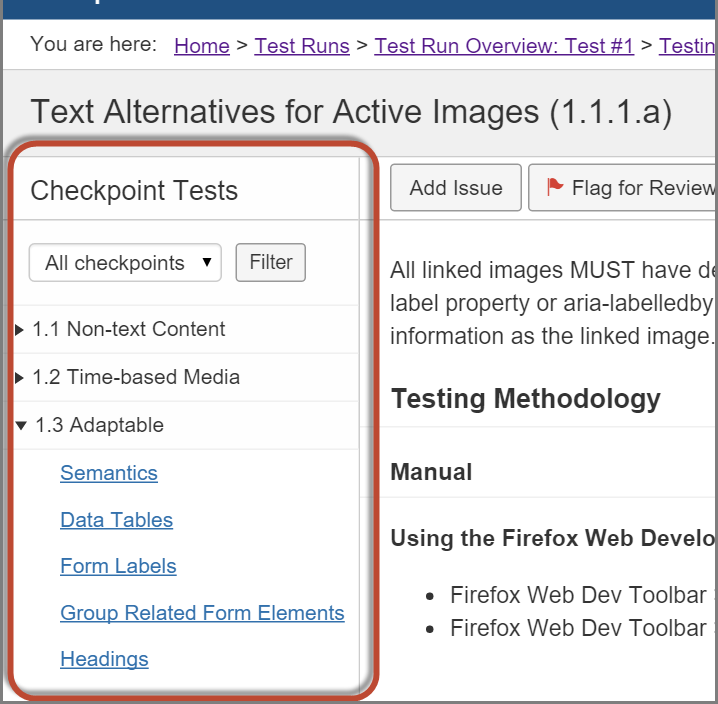
問題、フラグ、および結果の記録 - 水平ツールバー(問題、フラグおよび結果ボタン)
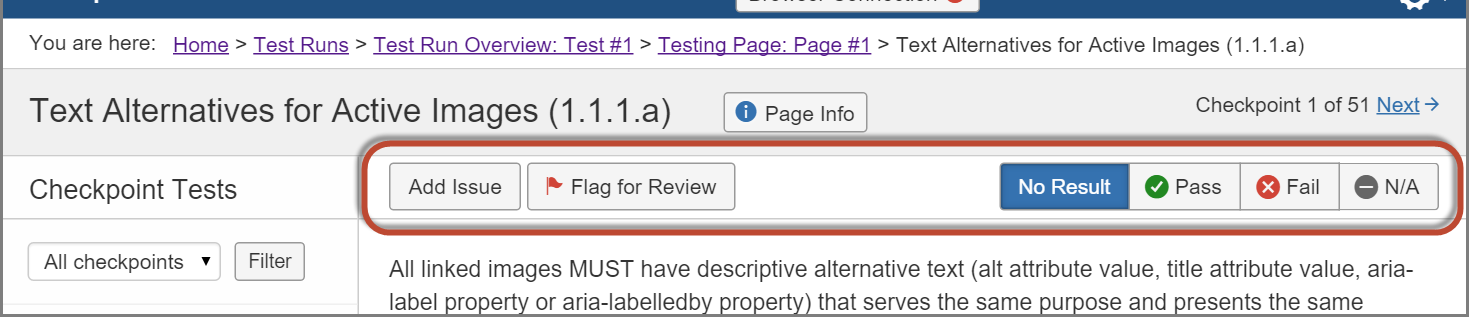
画面のタイトル見出しのすぐ下には、テストするページに関するこのチェックポイントへの以下のアクションを実行できる水平ボタンバーがあります。
- 問題を追加: 詳細については、問題の追加 (チェックポイント固有) を参照してください。
- レビューのためにフラグ:
- 結果を割り当てる(結果なし、合格、不合格、該当なし): 詳細については、合格と不合格(チェックポイント結果の割り当て) を参照してください。