
課題
axe Auditorは長期的な課題管理リポジトリを目的としていませんが、次の機能を提供します:
- 課題を自動的および手動で記録する
- 便利な入力と選択を介して詳細を記録し、ソースコードを含め、スクリーンショットを添付する
- 課題追跡システムへのインポートに適した単一ファイルとしてエクスポートする
課題は常にaxe Auditorの特定のテストラン、ページ、チェックポイントに関連付けられています。自動テストの結果として検出された場合は、個々のチェックポイントに対して記録されます。課題は、複数の情報フィールドで構成されています。テキスト形式の要約と説明の入力、およびチェックポイント、課題の種類、説明の種類、影響度、優先度の選択も必要です。
オプションで、ソースコードを貼り付けたり、スクリーンショットをアップロードしたり、レビュー用にフラグを付けたり、追加のメモを入力できます。チェックポイント画面から課題が追加されると、そのチェックポイントが自動的に選択されます。ページはデフォルトで自動的に選択されます。
課題の追加
新しい課題は、ページ画面のチェックポイントテスト、または任意のチェックポイント画面から「課題を追加」ボタンを介して追加されます。これにより、いくつかの必須および任意の選択および入力フィールドを含むポップアップウィンドウフォームが表示されます。
課題の編集
課題の編集は、"'Issues for'スクリーン"の概要列リンクをクリックすると行われ、その結果、「課題を編集」ダイアログボックスフォームが新しい前面ウィンドウにポップアップし、既存の課題フィールドの値が編集可能なフィールドに表示され、エントリーを変更したり、異なる選択をして保存できます。
詳細な手順については、課題の編集を参照してください。 また、課題へのスクリーンショットの追加も参照してください。
課題のコピー
課題のコピーは、"'Issues for'スクリーン"の概要列リンクをクリックすると行われ、これにより「課題をコピー」ダイアログボックスフォームが新しい前面ウィンドウにポップアップし、既存の課題をあるテストランから別のテストラン、またはテストラン内でコピーすることができます。
詳細な手順については、課題のコピーを参照してください。
既存の課題の表示
課題は、テストラン画面の課題列リンク、またはテストラン概要画面からの#ログされた課題リンク(テストラン全体、またはテストラン内の各個別ページ用)から、ページ画面のチェックポイントテストの#ログされた課題リンク(自動または手動テストフィールド内)、または各チェックポイント画面からアクセスできます。これらのリンクはすべて、「'Issues for'スクリーン」を表示し、追加された課題についての主要情報を確認し、いくつかの基準に基づいて表示をフィルターすることができます。
詳細な手順については、課題の表示を参照してください。
"'Issues for'スクリーン"概要
"'Issues for'スクリーン"は、複数の情報列(ナンバー、概要、チェックポイント、影響、方法、テストユニット、グループ名、プレビューボタン)を持つ表で各課題行を表示し、フィルターコントロールを上部に、ページ表示コントロールを下部に備えています。
詳細な手順については、課題の表示を参照してください。
表示コントロール概要
"Issues for"スクリーンは、特定のテストランのために記録された課題の情報が列として表示され、結果を素早く要約的に表示します。どの"Issues for"スクリーンにアクセスしても、ユーザーインターフェイスで利用可能なツールを使用して表示情報を制御するいくつかの方法があります。
フィルター
"Issues for"スクリーンの上部セクションには5つのフィルターメニュー(影響度、課題タイプ、方法、ページ、チェックポイント)があり、それぞれがドロップダウンリストのチェックボックスとして機能し、テーブルセクションに表示される情報を絞り込むために使用します。
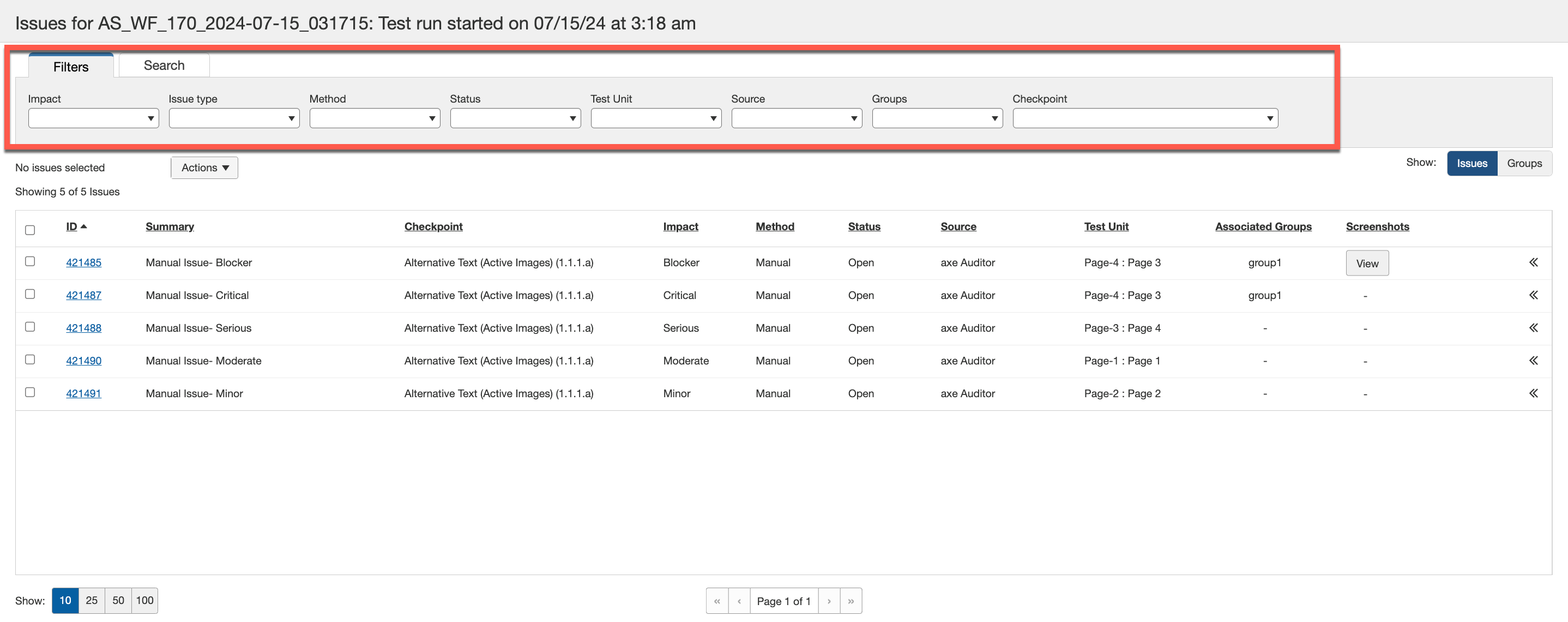
注 - 初期(デフォルト)フィルターの適用: デフォルトでは、画面の「問題」に到着したときに、5 つのフィルターのそれぞれに「すべて」が選択されており、各フィルターメニューは折りたたまれています。フィルターを使って、フィルターから一つ以上(全てではない)を選択した後、その設定を「すべて」に戻したい場合、リストの上部に選択解除リンクが表示され、デフォルト設定に戻すことができます。選択したフィルターの一つ以上に一致する問題がないときには、その旨を知らせる通知が表示されます。
詳細については、課題のフィルタリングを参照してください。
並べ替え可能なテーブル列
列見出しはクリック可能なトグルであり、アルファベット順で情報が並んだテーブル行を並び替えることができます。列見出しリンクを一度クリックすると、ラベルテキストの右側に降順を示す下向きの矢印アイコンが表示されます。それを二度クリックすると上向き矢印が表示され(^)、並び順が昇順に反転します。
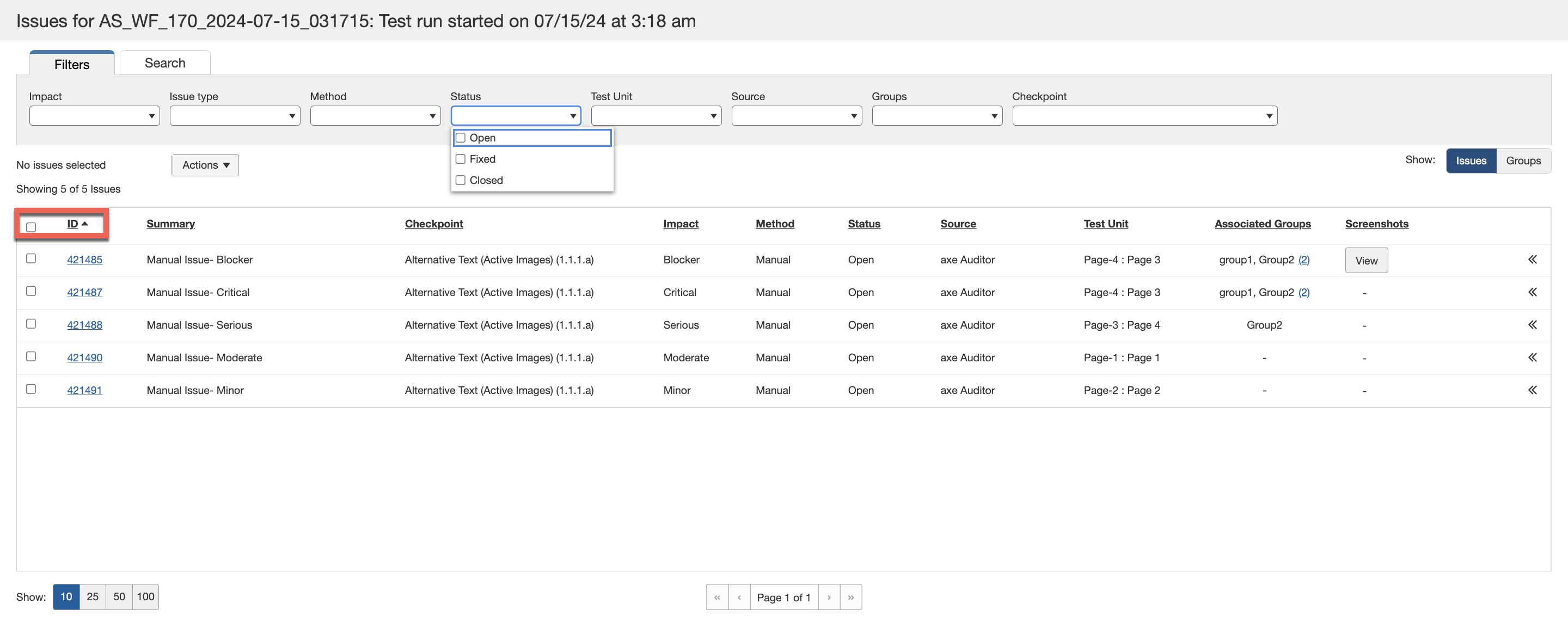
注 - 初期(デフォルト)表示順: デフォルトでは、テーブルの行は「Issue ID」で垂直に上昇する数値順に並べられています(最も小さい番号が最上段に表示されます)。