
新しいテストケースの作成
Not for use with personal data
新しいテストシナリオ、その手順、および特定の評価のための関連製品情報を指定したい場合に新しいテストケースを作成してください。テストケースにはページ、テストシナリオの説明、それが含まれているフォルダ、適用規格、セッションタイムアウト、製品情報が含まれます。
これらの3つのステップを通算して、3つの情報タブを完了する必要があります。それぞれのパネルには新しいテストケースを作成するためのフォームフィールドとアクションボタンが提供されています。
新しいテストケースを作成するには:
テストケース画面で、ページの右上にある新しいテストケースボタンを押してください。
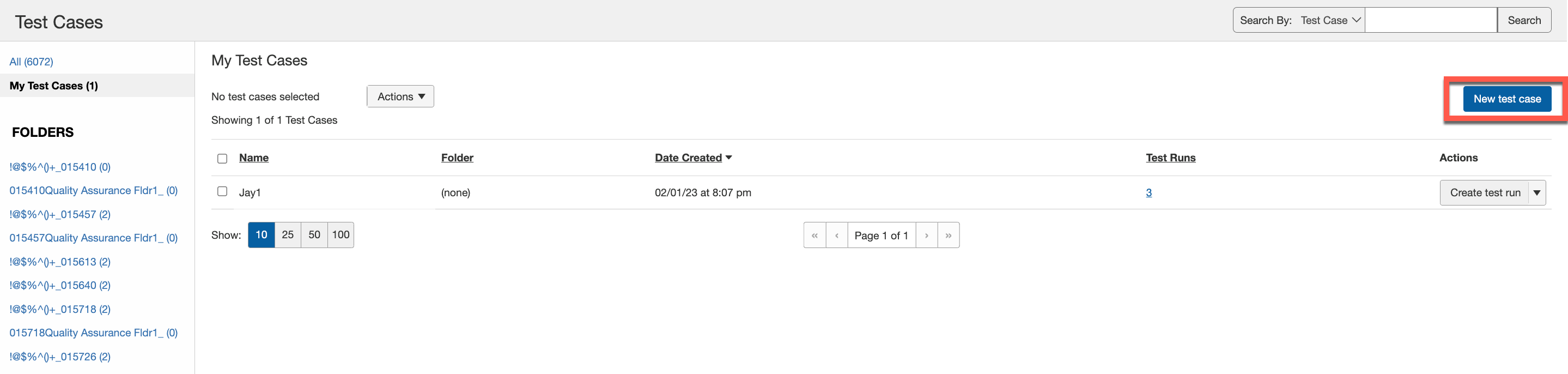
新しいテストケース画面が表示され、「詳細」パネルが表示されます。
必要に応じて、各パネル(「詳細」、「共通コンポーネント」、および 「ページ」)のフォームフィールドに入力します。
入力方法の詳細情報については、次の手順を参照してください:

詳細を入力した後は、ページパネルの右下にあるテストケースを作成ボタンを押してください。
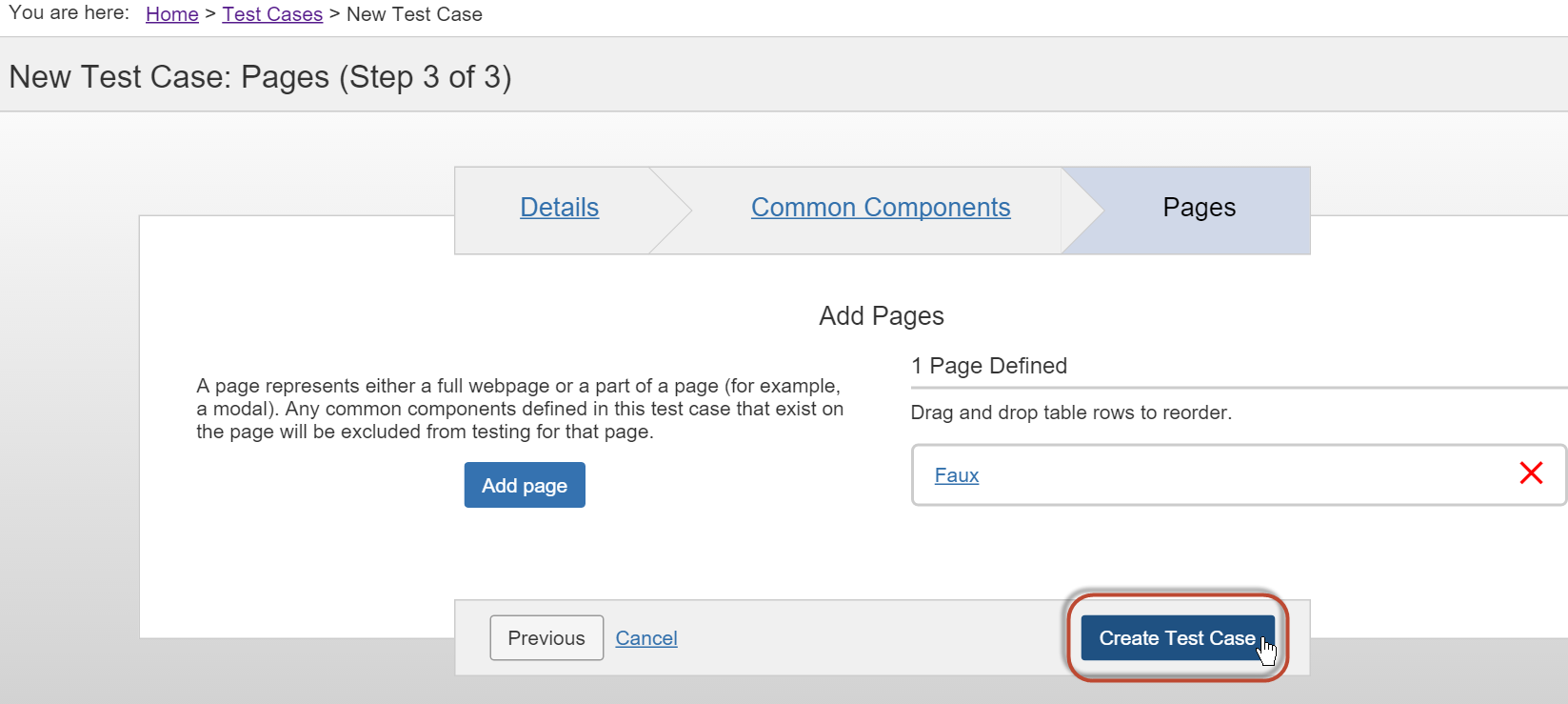
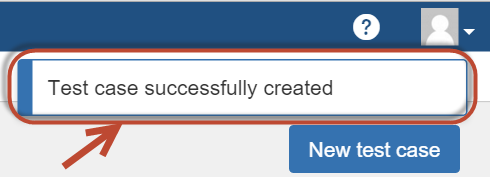
テストケース画面が表示され、画面の右上に確認メッセージが表示されます。
作成した新しいテストケースは、指定したフォルダ(または指定されていない場合は未整理フォルダ)に表示され、入力した名前と製品情報が表示されます。
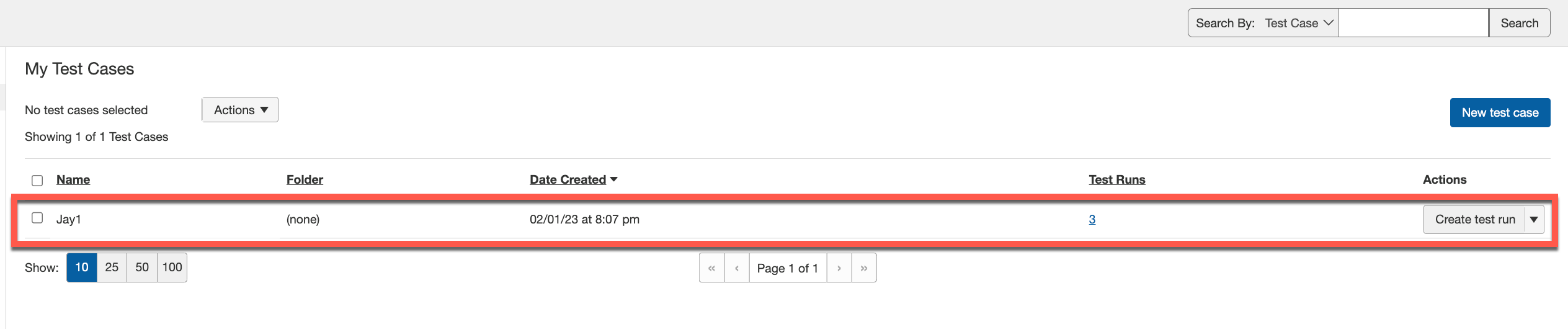
作成した新しいテストケースについて、テストケース画面のアクション列では、テストランの作成、新しいテストケースとして保存、またはアーカイブオプションを選択できるようになりました。