
二要素認証の設定
Not for use with personal data
axe Auditorへのアクセスのために二要素認証を設定するのは、組織が必要とする場合、または個人的にセキュリティの強化を望む場合に行います。有効にするには、携帯電話にモバイルアプリをインストールし、そのアプリにコードを入力(またはスキャン)し、そのアプリが生成するコードをaxe Auditorに入力するだけです。その後、axe Auditorにサインインする際には、デスクトップアプリケーションにアクセスするために、モバイルジェネレーターから新しいコードを入力する必要があります。
始める前に、まずaxe Auditorにサインインし、Authenticator画面に移動する必要があります。詳細については、それぞれサインインと認証器を参照してください。
二要素認証を設定するには:
- Android用のGoogle Playストアなどのアプリストアから、Free OTP Authenticatorアプリをモバイルデバイスにインストールします。
- アプリが要求するカメラ、写真/メディア/ファイルへのアクセスを許可します。
- ダウンロードとインストール後に、FreeOTP(またはGoogle Authenticator)アプリを開きます。
- トップツールバーからQRコードアイコン(またはキーアイコン)ボタンをクリックします(Free OTPの例)。
- 携帯デバイスのカメラをaxe AuditorのAuthenticator画面上のQRコードに向けて、スキャンされるまで保持します(またはキーを入力します)。
- axe Auditor Authenticator画面のワンタイムコードフィールドにコードを入力します。
- 保存ボタンをクリックします。
- axe Auditorからサインアウトし、再びサインインします。詳細については、ログアウトとサインインを参照してください。
- モバイルアプリからのコードをワンタイムコードテキスト入力フィールドボックスに入力し、その後ログインボタンをクリックします。
設定済みの認証器を削除する
設定済みの認証器を削除したい場合は、Authenticator画面で削除リンクをクリックします。
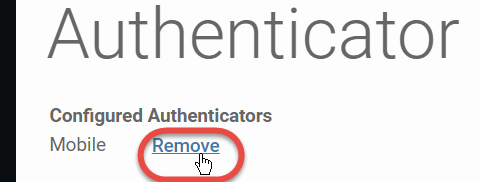 。
。
削除が成功したことを知らせるシステム応答メッセージが、Authenticatorページの上部に緑色の背景で表示されます。
