
テストケース詳細の追加
Not for use with personal data

テストケース追加画面の詳細パネルでは、テストケースの基本情報や識別情報を指定することができます。これには、最低限、テストケースに名前を付けることが含まれます。オプションとして、テストケースの説明、格納先フォルダ、テストする基準、テスト対象のサイト内でのセッションのタイムアウト時間、テスト対象の製品名を選択および入力できるフィールドがあります。また、インポート機能を使用して共通コンポーネントとページ(次の2つのステップ用)をアップロードすることも可能です。
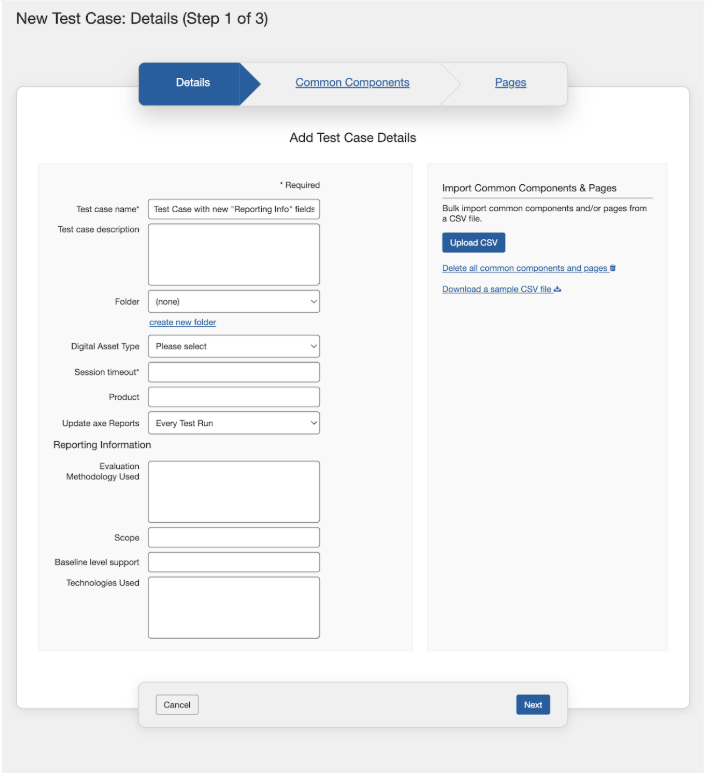
この表は「テストケース詳細の追加」フォーム内の各フィールドをリストし、右側の列に各フィールドの使用説明があります。
新しいテストケース:詳細(ステップ1/3)画面 > テストケース詳細の追加フォーム
| フィールド | 使用説明 |
|---|---|
| テストケース名 | 必須。テストケースの目的を要約する短い名前を入力してください。 |
| テストケースの説明 | テストケース名に追加の詳細(対象ページエリアなど)を加えた説明を入力してください。フィールドサイズが必要な場合は右下隅をドラッグして拡張できます。説明およびセッションタイムアウトのメタデータはテストケースで更新でき、既存のテストランのメタデータも更新されます。 |
| フォルダー | テストケースを整理する手段として、フォルダには複数のテストケースを含めることができます。下向き矢印をアクティブにして既存のフォルダのリストを表示し、1つを選択してアクティブにします。 |
| デジタルアセットタイプ | ドロップダウンメニューからデジタルアセットタイプを選択します。このフィールドはオプションです。ここでデジタルアセットタイプを選択することで、このテストケース内のすべてのテストランでの値が設定され、ユーザーはテストランの作成時にデジタルアセットタイプを変更することはできません。 |
| セッションタイムアウト | 必須。参考のためにセッションタイムアウト情報を記録するためのメモフィールドです。これはテスト対象アプリケーションのタイムアウトやテストが必要なタイムアウト関連モーダルを表すために使用できます。説明およびセッションタイムアウトのメタデータはテストケースで更新でき、既存のテストランのメタデータも更新されます。 |
| 製品 | 関連する製品(アプリケーション、システム、またはサイト名など)の名前を入力します。 |
| axeレポートの更新 | ドロップダウンメニューから3つの利用可能なオプションを選択します。これにより、必要な権限を持つ場合、テストケースに関連するすべてのテストランがaxe Reportsにデータを自動的に更新するか、各テストランで管理するかを決定できます。これを行うには、「すべてのテストラン」または「選択されたテストラン」としてオプションを選択します。「なし」に設定すると、テストランを扱うユーザーはaxe Reportsにデータを更新することができません。 注意: ユーザーが行った選択は、テストランの作成または編集中に行われた選択よりも優先されます。 注意: axe Auditorインストール中にaxe Reports統合が有効になっているユーザーのみ、このフィールドを表示できます。 |
| 報告情報 | |
| 使用した評価方法論 | WCAG-EMまたは同等の評価方法を説明するための評価方法を入力してください。 |
| 範囲 | 監査範囲に含まれるドメインのリストを入力してください。 |
| 基準サポート | アクセシビリティのサポートされる基準レベルに関する情報を入力してください。 |
| 使用技術 | ウェブサイトまたはアプリケーションで使用される技術のリストを入力してください。 |
注意:
- レポート情報セクションは、レポートのカスタマイズを有効化を管理者設定ページで有効にすることによってのみアクセス可能です。このオプションを有効にするには、管理者設定ページから設定をクリックし、その後レポートのカスタマイズを有効化を機能の有効化/無効化の下でクリックし、最後に設定を保存をクリックします。
- 管理者は必要に応じて、レポートセクションに新しいフィールドを追加、編集、削除できます。これらの操作は管理者設定ページでのみ実行可能です。レポート情報セクションで作成されたサンプルフィールドは、ヨーロッパ向けの報告用です。
CSVファイルを使用して共通コンポーネントとページを一括でインポートするには、フォーム右側のCSVアップロードボタンを使用します。このトピックについて詳しく知るには、一括インポートトピックをお読みください。
削除リンクの下にあるリンクを使用して、サンプルのCSVファイルをダウンロードできます。
注意: 新しいテストケース追加ウィザードの3ステップを完了する前であれば、いつでも詳細タブリンクをアクティブにすることでこのパネルに戻ることができます。