
テストの自動化
始める前に、:
自動化テストを開始するには:
-
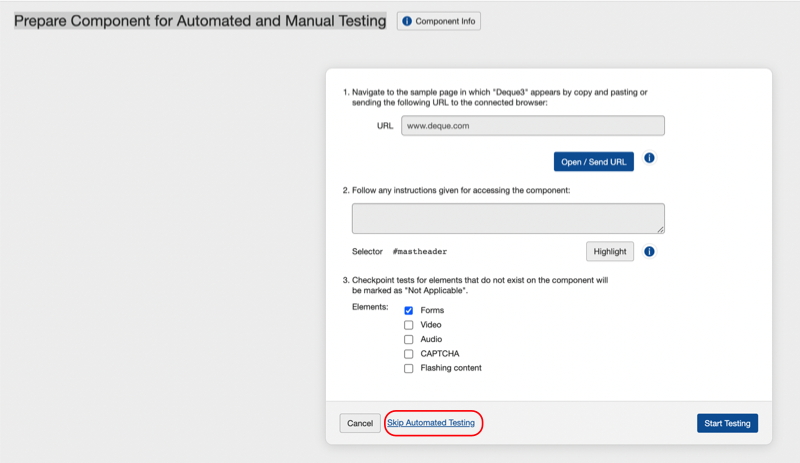
自動および手動テストの準備ページで、Open/Send URLボタンを有効にし、必要なページアクセスの指示に従い、テスト開始ボタンをクリックします。
-
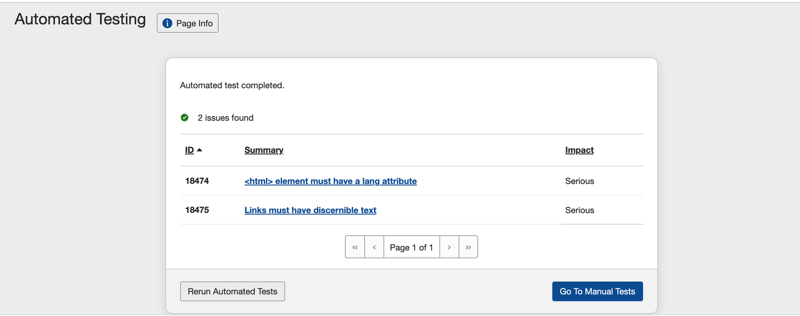
自動化テスト画面が完了すると、自動化テストページが表示され、発見された問題が示されます。自動テストを再実行するか、手動テストのプロセスを開始できます。
-
手動テストボタンを有効にすると、ページのチェックポイントテスト: <ページ名>に移動し、自動テストのステータスが「完了」と表示され、自動化された問題を再実行するリンクが表示されます。
チェックポイント結果の再割り当て
手動テストがすでに開始され、チェックポイントに手動テスト結果が割り当てられた後も、自動化テストを開始することができます。自動ルールテストの結果として、発見された問題によってチェックポイントテスト結果が無効になる可能性があります。自動化テストの問題は、自動的に最も適切な個別の手動テストチェックポイントに追加され関連付けられます。このような問題が「合格」または「適用外」の手動テスト結果が既に割り当てられているチェックポイントに追加されると、そのチェックポイント結果は「結果なし」に変更または再割り当てされ、自動化テストの問題が適切なチェックポイントに関連付けられるようにする必要があります。このような状況が発生すると、該当するメッセージが表示されます。
自動化テストをスキップする
「自動および手動テスト用コンポーネント準備」画面では、「自動化テストをスキップ」リンクを有効にすると、「手動テスト用コンポーネントまたはページの準備」画面に進みます。
自動化テストをスキップリンクを有効にします。
『自動化テストはスキップされました。 チェックポイントテストページから後で自動テストを実行できます。』というメッセージが表示されます。
手動テストのためにコンポーネントやページの準備を続けます。完全な指示については、手動テストを参照してください。
自動化テスト結果
注意 - 問題が見つからなかった場合:その旨のメッセージが「このページ(またはコンポーネント)に自動的な問題は見つかりませんでした」と表示されます。
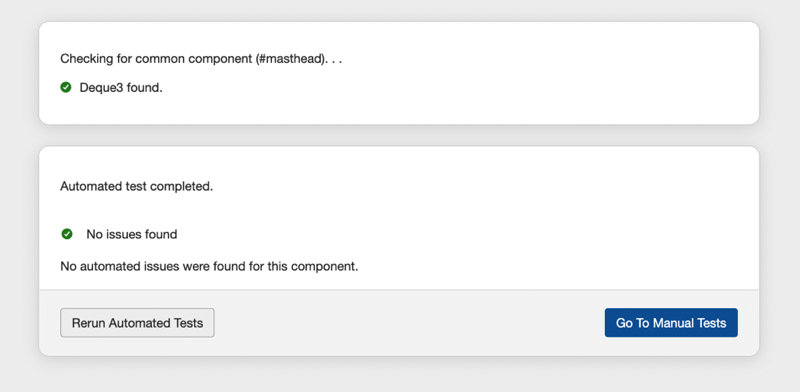
ダイアログボックスの下部には「自動テストの再実行」または「手動テストへ移動」を選択できるボタンが用意されています。
問題が見つかり、自動化テストが完了したとき:自動テスト結果画面へのアクセスは、自動テスト画面からボタンを有効にすることで行います。自動テストが実行されると、自動テスト画面が更新され、見つかった問題数を示す完了メッセージが表示されます。また、手動テストに移行するためのリンクと、「手動結果へ移動」ボタンが表示されます。
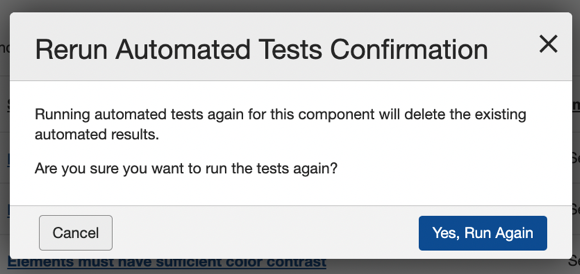
自動テストを再実行するとき:自動テストを再実行するかどうかを確認するメッセージが表示されます。「はい、再実行」を有効にして、自動テストを再実行します。
自動テストの再実行アクションは、既存の自動テスト結果を既存の自動化結果は削除され、その後に再テストが実行されます。してから、テストを再実行します。
結果を確認するには:
- 自動化テスト結果画面には、発見された問題の数を示すシステム応答メッセージが表示されます。そのメッセージの下には、問題情報(ID、要約、および影響)の3列の表が表示され、再実行するか、チェックポイントテストページ画面に移動して手動テストを開始するためのアクションオプションが続きます。
- 任意の要約列リンクを有効にして、個々のチェックポイントテスト画面に移動し、詳細を確認および問題を編集するか、手動テストに移動ボタンを有効にして、テスト中のコンポーネントやページのチェックポイントテスト「ハブ」画面に移動し、必要に応じて手動テストを実行します。
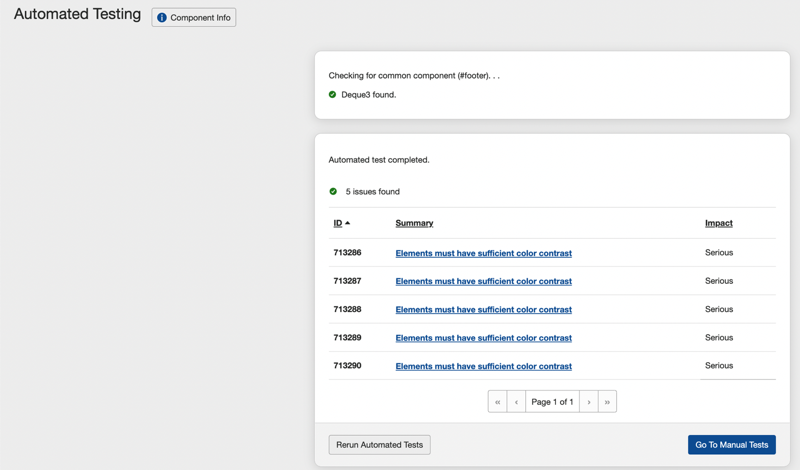
表示される情報を解釈し、利用可能なアクションオプションを理解するには、次の説明を参照してください。
- テスト情報ボタン:テスト中のページのURLと[Send URL]ボタンを表示するセクションを下に展開し、テストケースにページを追加する際に行われた選択および入力に基づく、テスト中のページに関する複数の情報フィールドが表示されます。
- メッセージエリア:テーブルセクションの上部に、ページで実行された自動テストの数と、発見された問題の数を通知するメッセージが表示されます。
- 課題IDカラム:axe Auditorシステムで問題を一意に識別するために自動的に割り当てられる番号が表示されます。
- 要約カラムリンク:問題の短く要約された説明(テキスト自体)を表示し、下線付きのリンクテキストを有効にすると、問題の詳細を確認、編集し、変更を保存するための「問題の編集」ダイアログボックスがポップアップ表示されます。
- 影響カラム:発見された問題に関連付けられたアクセシビリティの影響レベルを示すために、クリティカル、深刻、中程度、または軽微のいずれかが表示されます。
- ページナビゲーションボタン:axe Auditor内で表示される情報のほとんどのテーブルと同様に、問題のテーブルはページネーションされています。つまり、First、Back、Next、またはLastのボタンを有効にして、タブ形式のデータのページの表示を制御できます。
- 自動テストの再実行リンク:これにより、システムがブラウザー接続を確認し、その後、Prepare Page for Automated and Manual Testing画面でURLを送信し、テストを開始するように指示されます。
- 手動テストに移動ボタン:ページ用チェックポイントテスト画面に移動し、そこでテストステータス、チェックポイントを確認し、(手動)テストを継続することができます。詳しくはコンポーネントまたはページのチェックポイントテスト:<名前>を参照してください。