
新しいコンポーネントまたはページを追加する
Not for use with personal data
ページのチェックポイントテスト(テストページ)画面
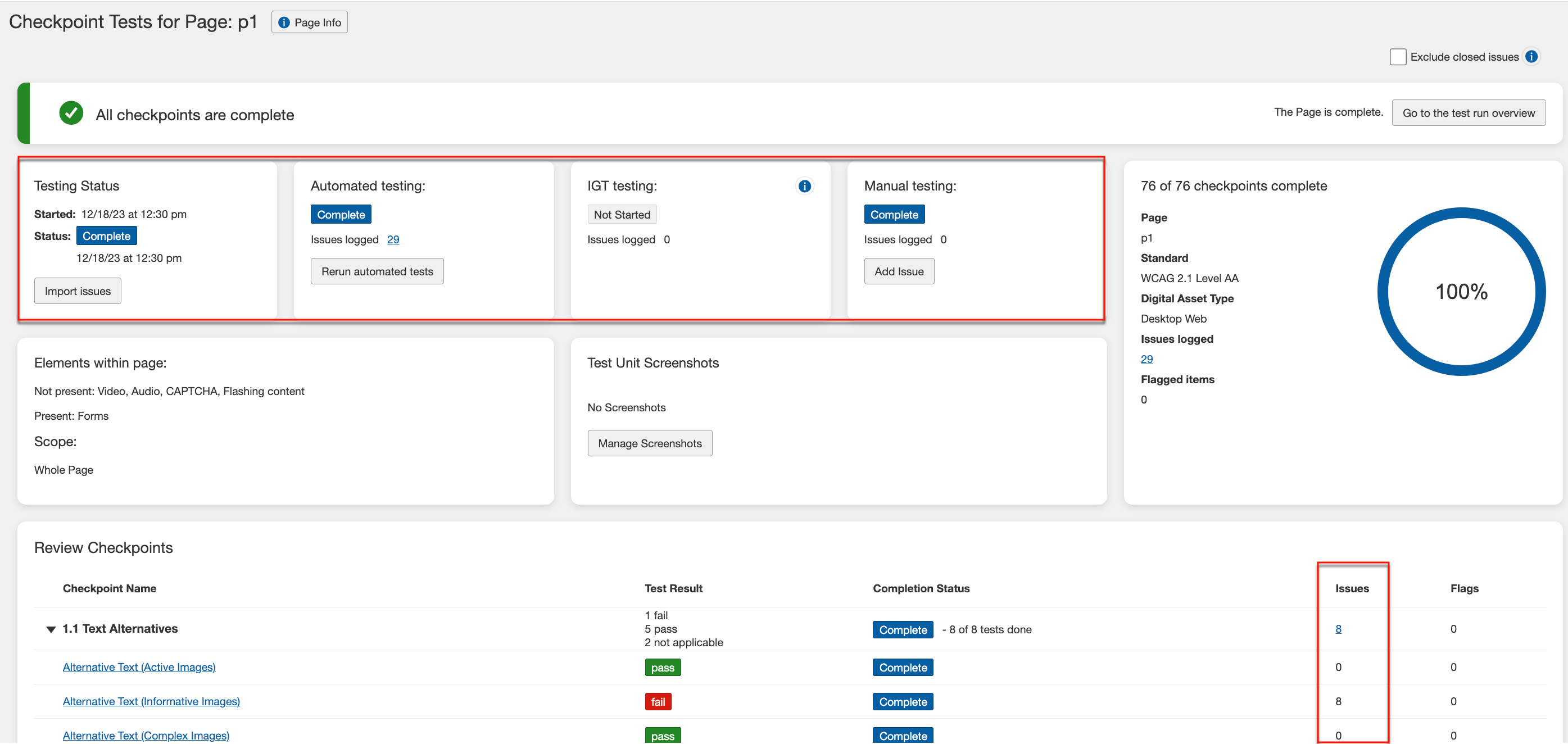
すべての問題(テスト対象ページの自動および手動で記録された問題の総数 - すべてのチェックポイント)
- ページのチェックポイントテスト: <Page Name>画面(「トップ」セクション):ページに問題が記録されている場合、Checkpoint Tests for Page画面のトップセクションにある進行状況バーの右側で、記録された問題数リンクをクリックすると、そのテスト実行の特定のページに記録された問題のリストを表示できます。
自動化された問題(テスト対象ページの自動テスト結果として記録された問題 - すべてのチェックポイント)
- ページのチェックポイントテスト: <Page Name>画面 > テスト状況セクション > 自動テストフィールド:自動テストが実行された結果として問題が記録された場合、Testing StatusセクションのAutomated testingフィールドで、記録された問題数リンクをクリックすると、そのテスト実行の特定のページに記録されたすべての自動問題のリストを表示できます。
手動の問題(テスト対象ページの手動テスト結果として追加された問題 - すべてのチェックポイント)
- ページのチェックポイントテスト: <Page Name>画面 > テスト状況セクション > 手動テストフィールド:手動テストの結果として問題が記録された場合、Testing StatusセクションのManual testingフィールドで、記録された問題数リンクをクリックすると、そのテスト実行の特定のページに記録されたすべての問題のリストを表示できます。
チェックポイントグループの問題(テスト対象ページのチェックポイントグループごとの問題 - 自動および手動)
- ページのチェックポイントテスト: <Page Name>画面 > チェックポイントのレビューセクション > 問題列:Checkpoint Tests for Page画面のReview Checkpointsセクション内のチェックポイントグループ(例えば、1.1 非テキストコンテンツ)の行において、#リンクをクリックすると、そのテスト実行のページごとに記録されたそれぞれのチェックポイントグループの問題のリストを表示できます。詳しくは問題とフラグへのアクセスを参照してください。
新しいコンポーネントまたはページを追加する
右上の青いボタンは、コンポーネントまたはページのパネルに新しいものをテスト実行(およびオプションで関連するテストケース)に追加する方法を提供します。
以下の例はデモンストレーションのためのページの例を使用していますが、コンポーネントを追加するときにも同じ基本手順が適用されます。
新しいコンポーネントまたはページを追加するには:
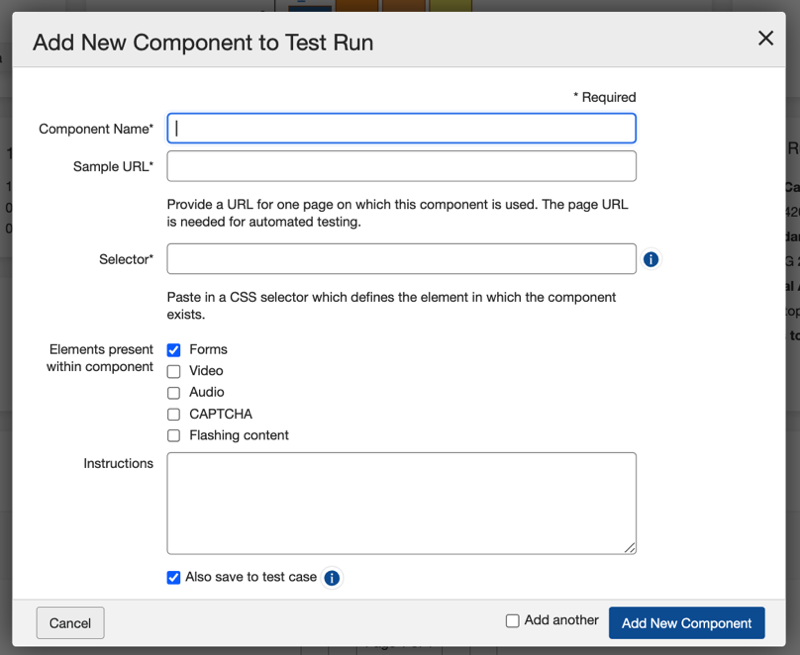
- 新しいページを追加ボタンをアクティブにします。
- 提供されたフィールドに新しいページの名前を入力します。
- 提供されたフィールドに(または仮想クリップボードから貼り付けた) URLを入力します。
- コンポーネント専用: 新しいコンポーネントを追加する際に、ページの要素に付随する名前でターゲットにできる、セレクタ、またはセレクタパスを使用したセレクターフィールドに追加の必須情報を入力します。CSS IDを使用する場合は、IDを必ず「#」で始めてください。CSSクラス名の場合は、ピリオドまたはドット(.)で始めてください。例:#myidname または .myclassname。詳しくはCSSセレクタープロセスを参照してください。
- オプションで、スコープオプションを選択し、要素ボックスにチェックを入れ、指示を入力します。
- 必要に応じて、テストケースにも保存するチェックボックスにチェックを入れます。
- フォームダイアログの右下にある新しいページを追加ボタンをアクティブにします。