自動化、IGT、および手動の問題のインポート
Axe Auditor ユーザーは手動で問題をインポートすることができ(axe DevTools Pro 拡張機能を使用して JSON ファイルとしてエクスポートされる)、テストユニットレベルでの自動統合を通じて、1回の操作で自動化、IGT、および手動の問題をインポートできます。
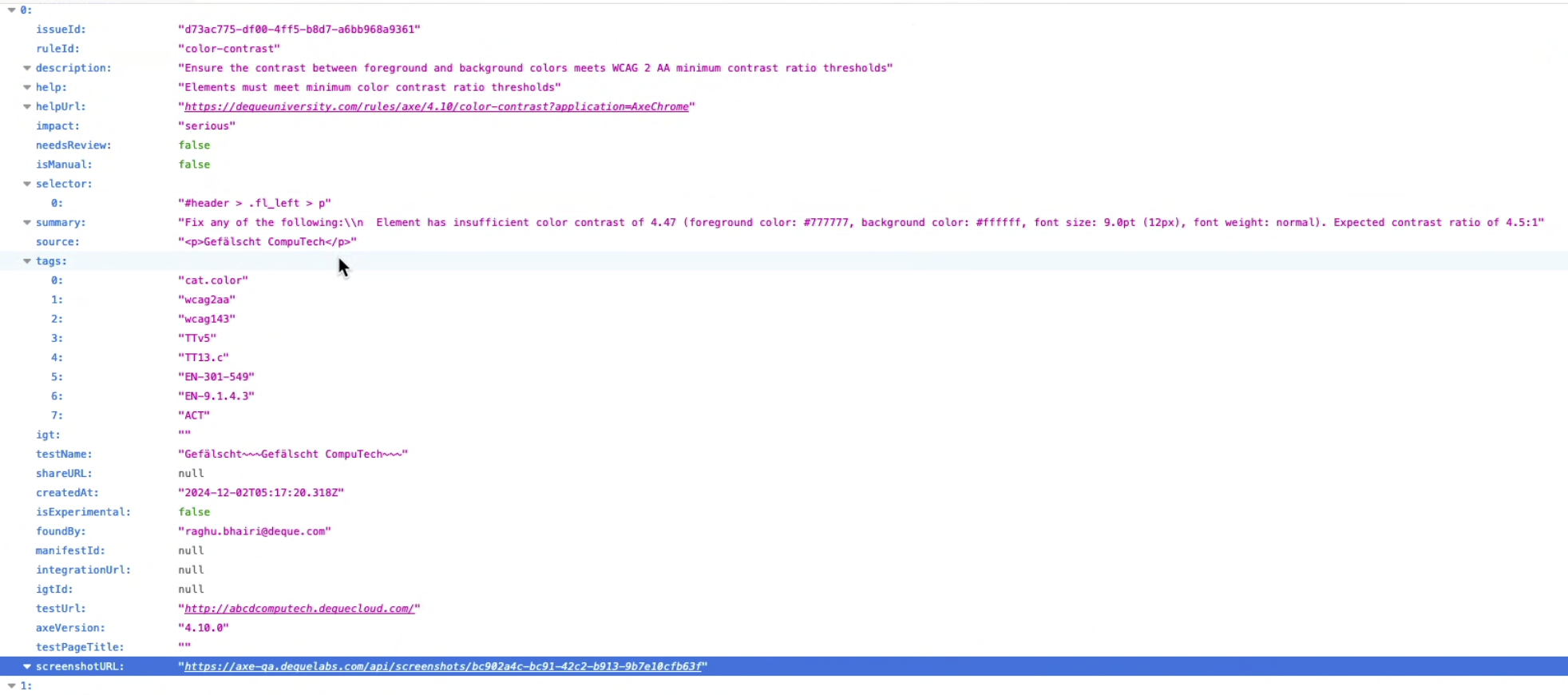
注意 1 - 手動の問題をスクリーンショットと一緒に自動的にインポートする: 手動の問題をインポートすると、関連するスクリーンショットがJSONファイル内のScreenshotURLタグを使用して自動的にインポートされます。
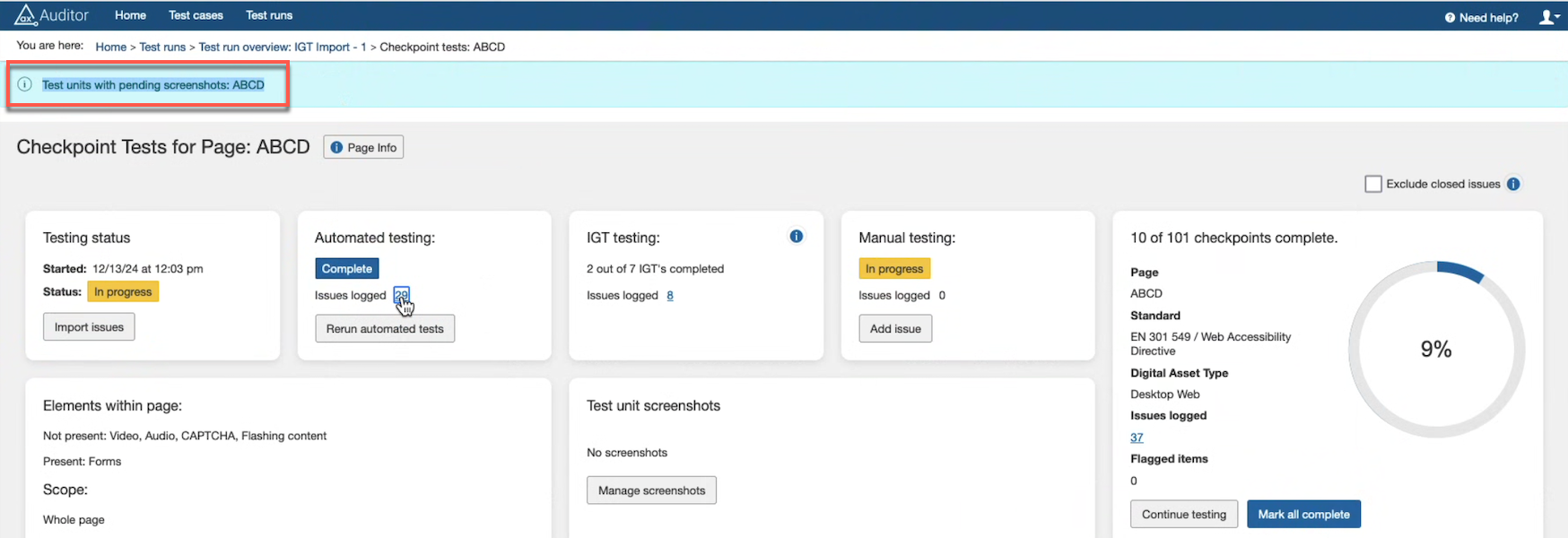
注意 2 - インポート時にメジャーバージョンのみを比較する: Axe Auditorは、axe DevTools Pro拡張機能によって生成された問題を、同じ主要なaxe-coreバージョンを使用している限りインポートできます。これは、テスト実行と拡張機能で主要なバージョン番号(バージョン番号の最初の桁)が異なる場合にのみ、Axe Auditorが拡張機能で生成されたファイルのインポートを防ぐことを意味します。 マイナーバージョンが異なる場合には、Axe Auditorはユーザーに警告を提供し、インポートされるaxe-coreバージョンがAxe Auditorのバージョンと一致していないこと、およびテストデータに一部のばらつきがある可能性があることを示します。これらのばらつきは主に、Axe Auditorの問題に関連するDequeチェックポイントの潜在的な違いに関するものです。
注意 3 - axe DevTools Mobile からのネイティブモバイル Android およびネイティブモバイル iOS の問題をインポートする - ネイティブモバイルベースのデジタルアセットタイプ向けにaxe DevTools Mobileから問題をインポートする際、Axe AuditorはExperimentaとレビューが必要な問題をインポートしません。また、AAAルールセットの問題は無視されます。Axe AuditorはAAAルールをサポートしていないためです。
注意 4 - 保存されたテストおよび問題オプションの使用: axe DevTools拡張機能から問題をエクスポートする際に、「保存されたテストと問題」オプションを使用します。
注意 5 - 問題がゼロの JSON ファイルをインポートする: 問題がゼロのJSONファイルをDevTools Proでインポートする場合、Axe Auditorは報告されていないIGTの一部としてテストされたチェックポイントを示します。これにより、axe DevTools ProとAxe Auditorでテストされているチェックポイントをより完全にリスト化でき、まだテストされていないチェックポイントに集中できます。
注意 6 - axe DevTools インポートでの IGT の複数実行: axe DevTools拡張機能 (プロ機能) でマルチラン機能を使用し、エクスポートをaxe Auditorテスト実行にインポートする場合、手動で重複を削除した後、複数の実行にわたるすべての問題がインポートされる状態でaxe Auditorにインポートできます。
問題のインポートボタンの使用
テストユニットに含まれる可能性のある 3 種類の問題は次の通りです:
- 自動化された問題 - Auditor 内部またはユーザーがアップロードした JSON ファイルから。
- IGT 問題 - ユーザーがアップロードした JSON ファイルから、axe DevTools Pro 拡張が IGT テストを実行中に見つけることができるすべての問題が IGT 問題としてマークされます。
- 手動の問題 - Auditor 内部またはユーザーがアップロードした JSON ファイルから。
テストユニット概要ページでは、テスト状況と呼ばれるセクションを使用して自動化、IGT、および手動の問題をインポートします。このセクションには次の内容が含まれています:
- 問題のインポートが開始された日時、
- インポートのステータスと完了した日時を示すテストのステータス、および
- Deque Systems が提供する事前定義された形式で JSON ファイルをアップロードするための「問題をインポートする」ボタン。
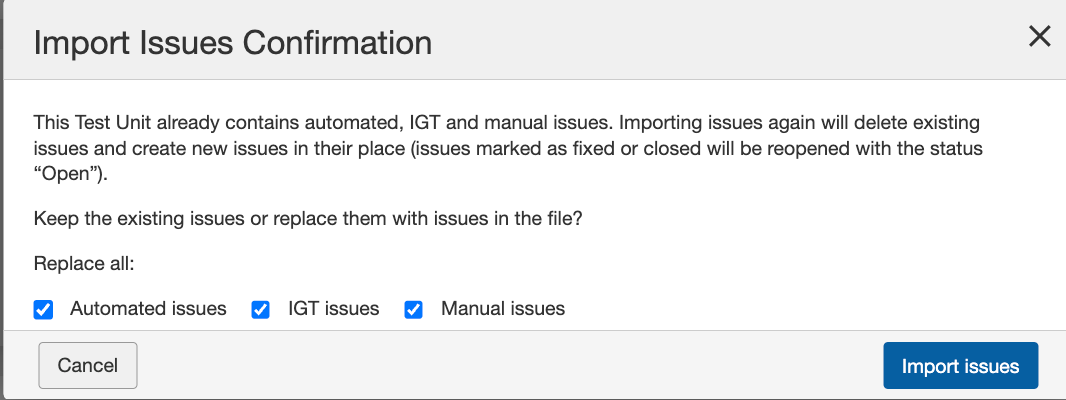
「問題をインポートする」ボタンをクリックすると、「問題をインポートする」確認ダイアログボックスが表示され、JSON ファイルを使用して 3 種類すべての問題をインポートできます。JSON ファイルを生成するには、axe DevTools 拡張の JSON オプションを使用します(エクスポート → 保存されたテストと問題 → JSON オプション)。
問題をインポートする際、関連するスクリーンショットは JSON ファイル内の ScreenshotURL タグを使用して自動的にインポートされます。ScreenshotURL タグが空の場合、問題にはスクリーンショットが追加されません。
注意 1: 課題を再インポートする場合、既存の問題を保持するか、ファイルの問題に置き換えるか選択できます。テストユニットにこれらの問題が既に含まれている場合です。Axe Auditorは、手動でインポートされたJSONファイルの問題のみを削除して置き換えます。ユーザーによって手動で追加された手動の問題は影響を受けず、削除または再インポートされません。
注意 2: デジタル資産タイプがデスクトップウェブまたはモバイルウェブでない場合、またはすべてのWCAGおよび信頼されたテスタースタンダードでない場合、自動テストの実行やIGTおよび手動の問題のインポートはできません。テスト実行概要ページのボタンは、「自動テストの実行」と「問題のインポート」の代わりに「適用不可」を表示します。
注意 3: Axe Auditorは違反を考慮するのみで、インポートされた課題に「レビューが必要」または「ベストプラクティス」の問題が含まれている場合、Axe Auditorはそれらの問題をインポートしません。
Axe Auditor での自動統合の使用
概要
手動インポートに加えて、axe Auditor は 自動統合 を介して問題のインポートをサポートします。
Axe Auditorは、axe DevTools Pro 拡張とAPI経由で統合されており、Axe アカウントでAxe Auditor インテグレーションに登録している場合、ユーザーがワンクリックで問題をAuditorにシームレスに送信できるようにします。
Axe DevTools Pro 拡張から Auditor へのデータの送信方法
前提条件
データを送信する前に、次のステップがAuditorで完了していることを確認してください。
- Auditorの統合は、devTools pro拡張機能で利用可能でなければならず、ユーザーはAuditor Integration サブスクリプションに登録しなければなりません。
- ユーザーはAuditorのライセンスユーザーである必要があります。
- テストケースを作成し、 とそれに対応するテストラン。
- 「進行中」ステータスを移動します。(テストユニットが「未開始」ステータスの場合、データをインポートすることはできません。)
問題をインポートする手順
-
Axe DevTools Pro拡張機能でのテスト実施
- テストしたいURLを開きます。
- とを起動してテストを完了します。
-
共有テストリンクの取得
- テストが完了したら、共有テストリンクを取得し、新しいタブで開きます。
-
問題をAuditorに送信
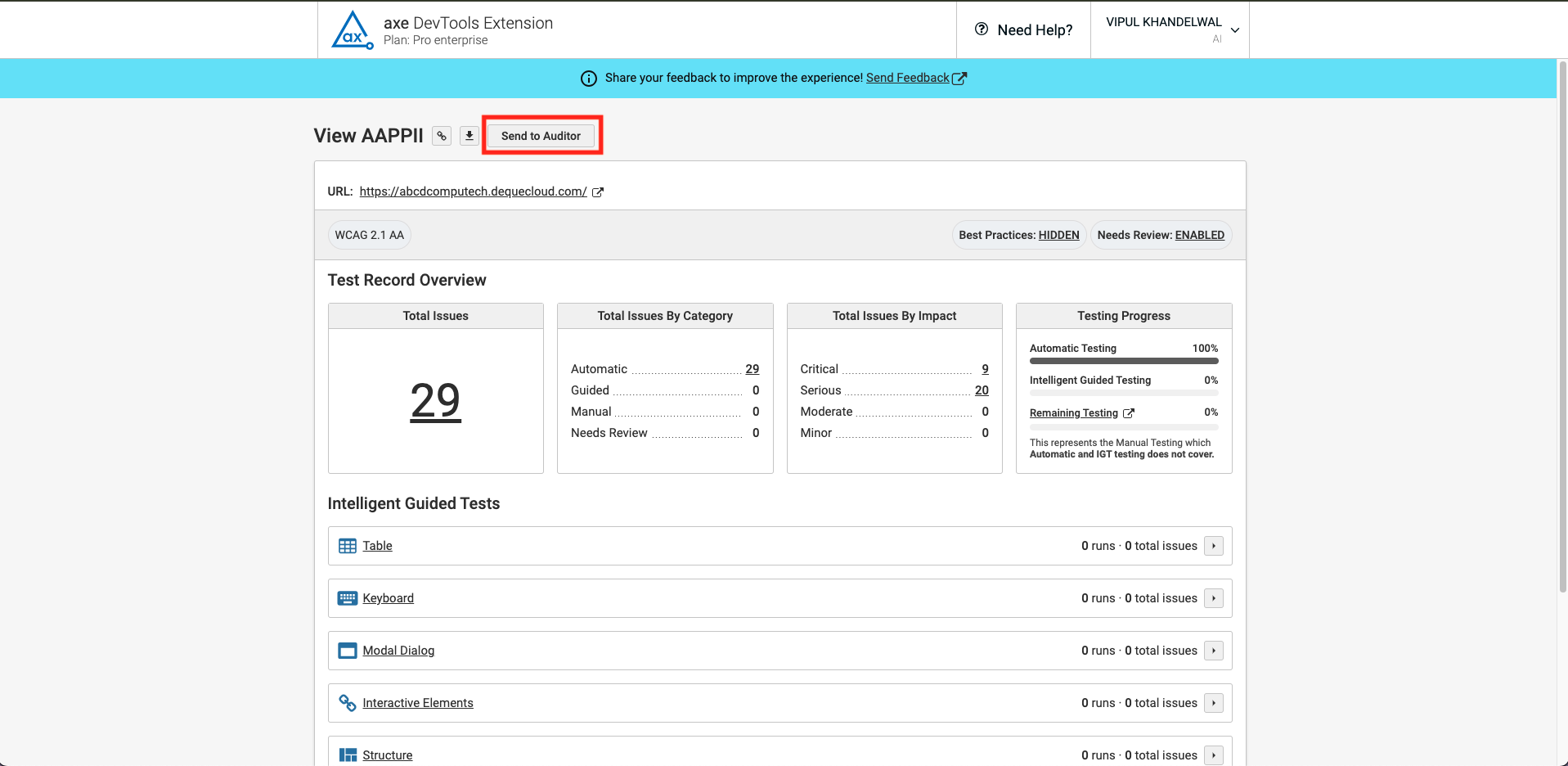
- Auditorに送信ボタンをクリックします。
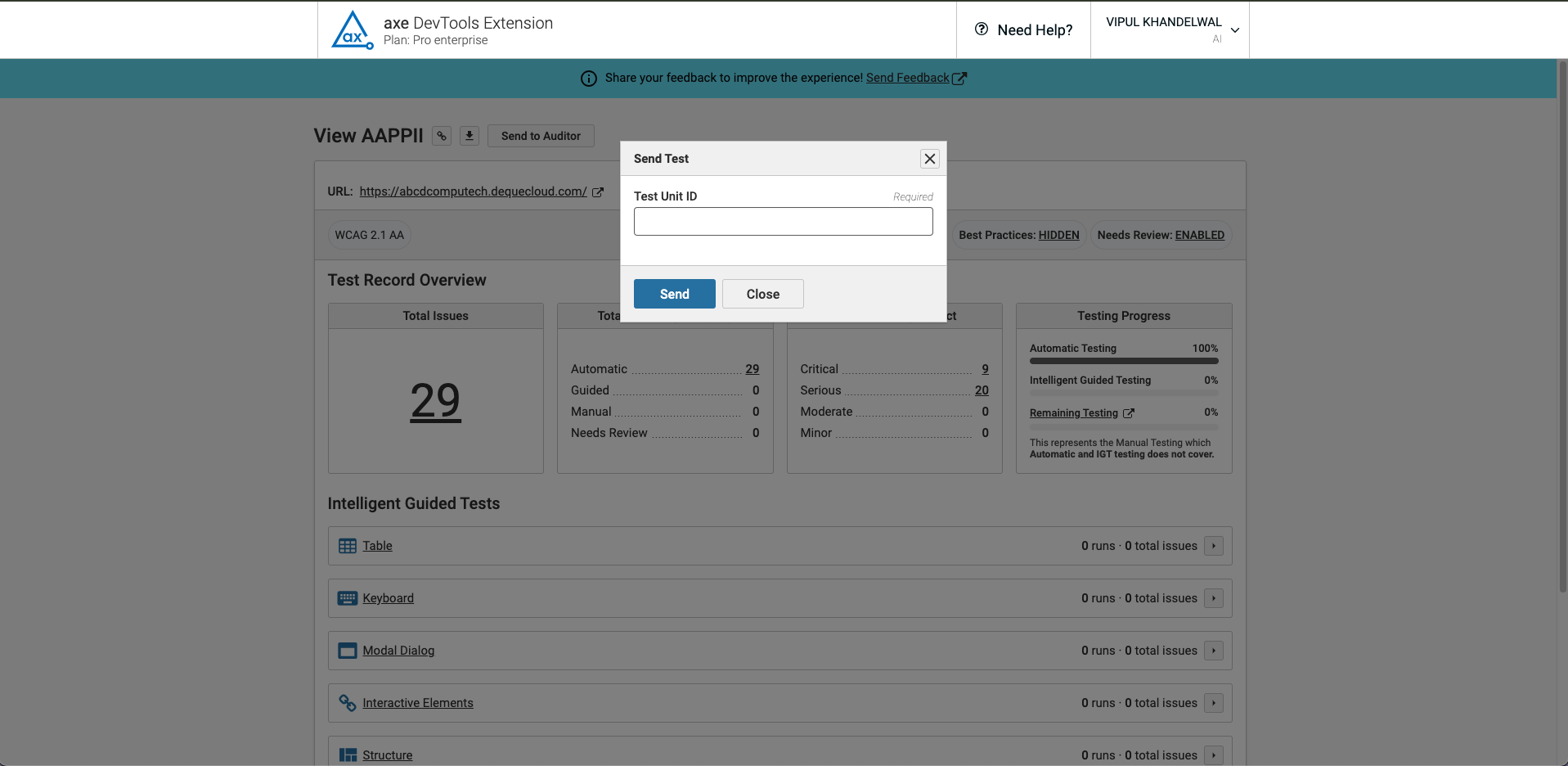
- テストユニットIDを入力します。これはAuditorテストユニットからコピーできます(テストラン概要およびテストユニットページで利用可能)。
-
確認とデータ処理
- 送信されると、DevToolsはデータをAuditorに送信し と確認メッセージを表示します。
- もしAuditorテストユニットがすでに問題を含んでいる場合が一致しない場合、既存のデータを上書きするかどうかを尋ねるプロンプトが表示されます。
- 上書きが選択された場合、Auditorの以前のすべての問題は新しくインポートされたものと置き換えられます。
サポートされている問題タイプ
ユーザーは、次の問題タイプを統合を通じてAuditorに直接送信できます:
- 自動化された問題
- IGT(インテリジェント・ガイド付きテスト)問題
- 手動の問題
検証を含むすべての—インポートされたデータに適用され、正確性と一貫性が確保されます。がインポートされたデータに適用され、正確性と一貫性が確保されます。
エラーコード
| 説明 | 409 - 対立 |
|---|---|
| テストユニットにすでに問題が含まれている場合に表示されます。ユーザーは | テストユニットに既に問題が含まれている場合に表示されます。ユーザーは問題を送信するためにをクリックして問題を送信する必要があります。をクリックする必要があります。 |
| 次の内容が | 監査ユニットと一致しない場合に表示されます。がAuditorテストユニットと一致しない場合に表示されます。 |
この統合によりアクセシビリティテストワークフローが合理化され、と との間で実行されます。 間で問題の移行が問題転送が保証されます。